Antes de empezar
- Bloque de artículo Textil activo. En las empresas del sector moda ya viene activo.
- Permiso para gestionar la configuración y los artículos.
Activar moda y calzado
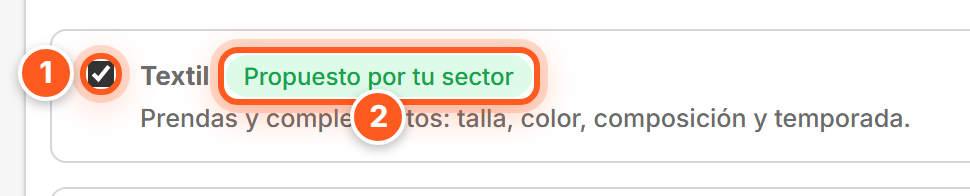
En Configuración → Bloques de artículo, marca Textil (1).
Por qué: Añade a los artículos la talla, el color, la composición y la temporada, y activa las pantallas de escalas de tallas, colores y moda y calzado.
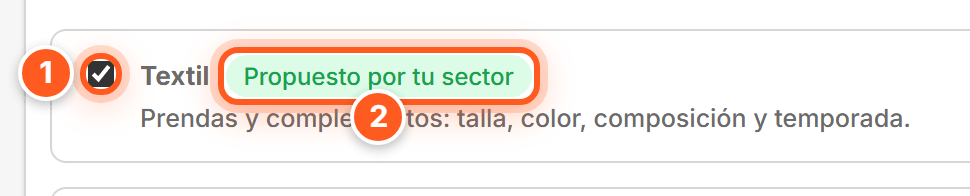
En una empresa de moda ya viene marcado como Propuesto por tu sector (2).
Escalas de tallas y colores
Prepara las tallas y los colores una vez y úsalos en todos los modelos.
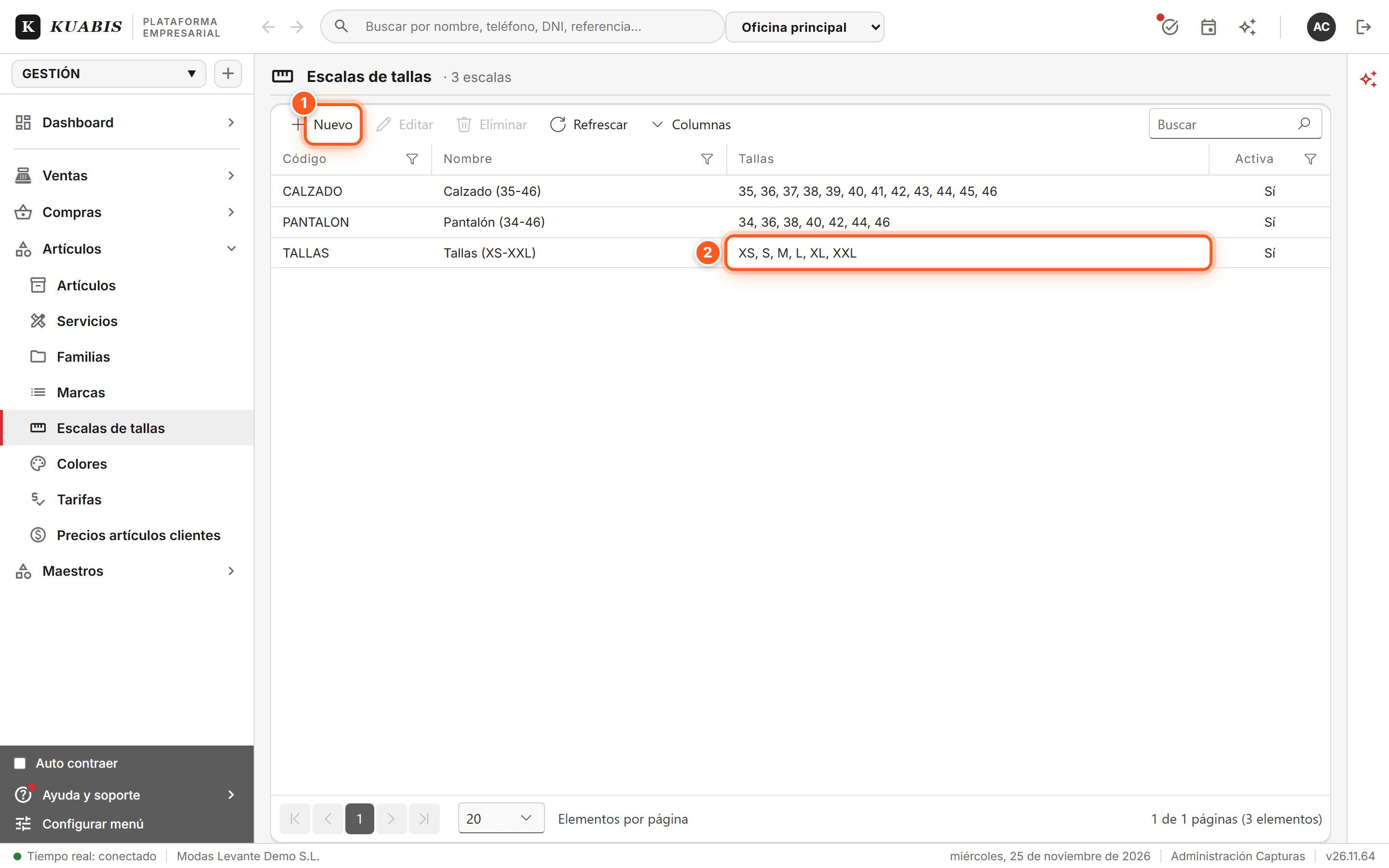
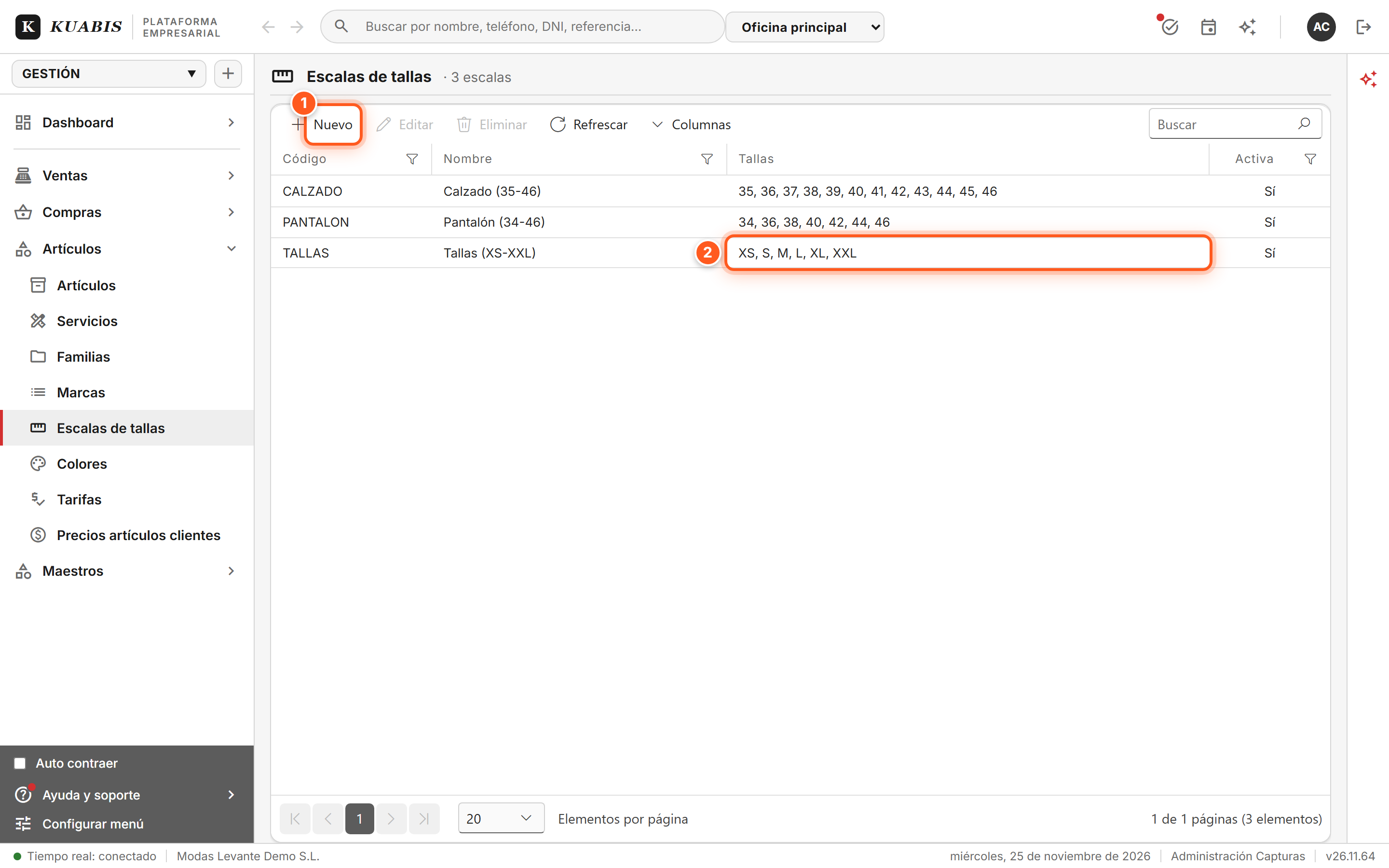
En Artículos → Escalas de tallas, pulsa Nuevo (1) y escribe las tallas en orden (2): XS, S, M, L… o 36, 38, 40…
Por qué: Al crear un modelo eliges la escala entera de una vez, en lugar de teclear talla a talla.
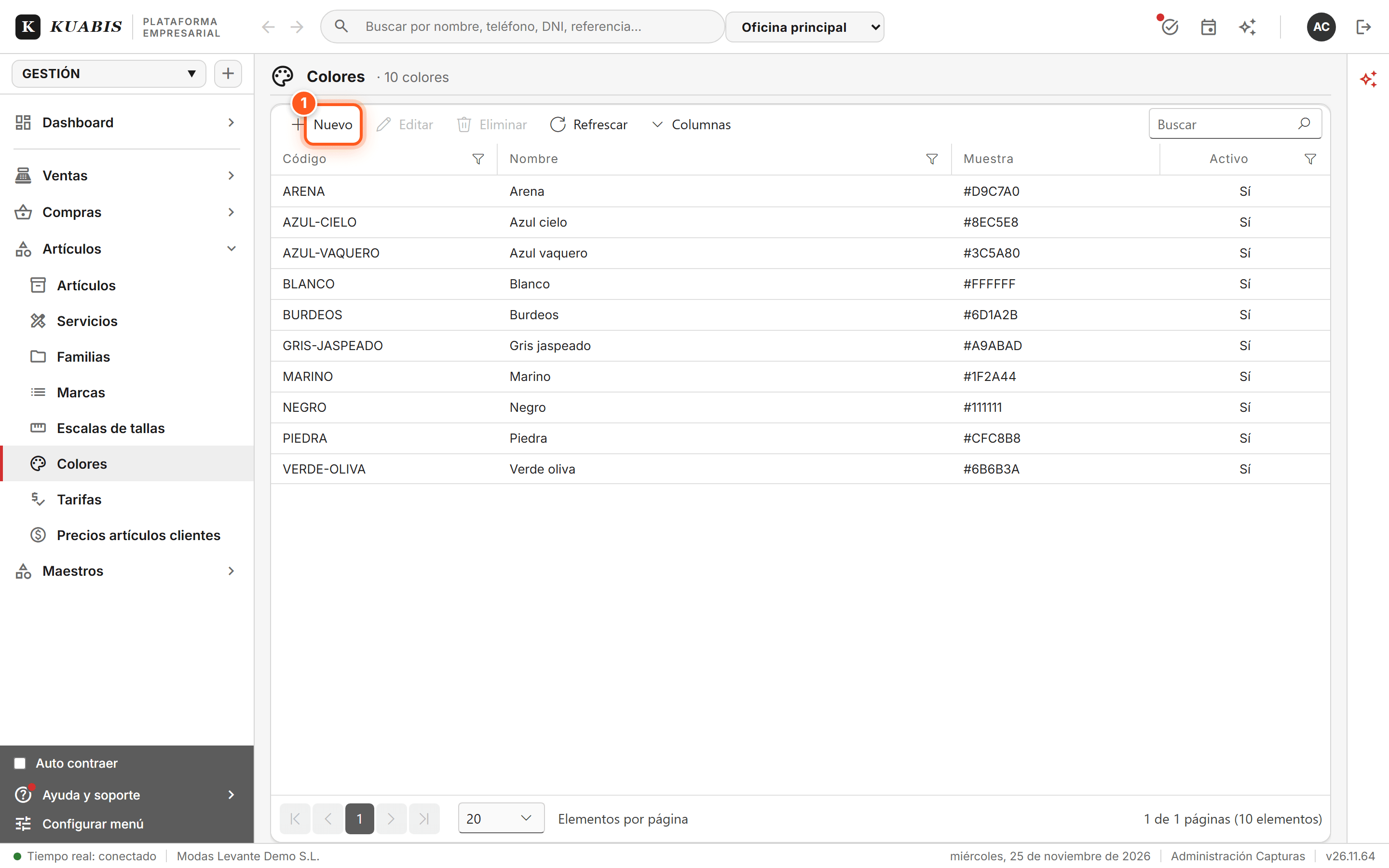
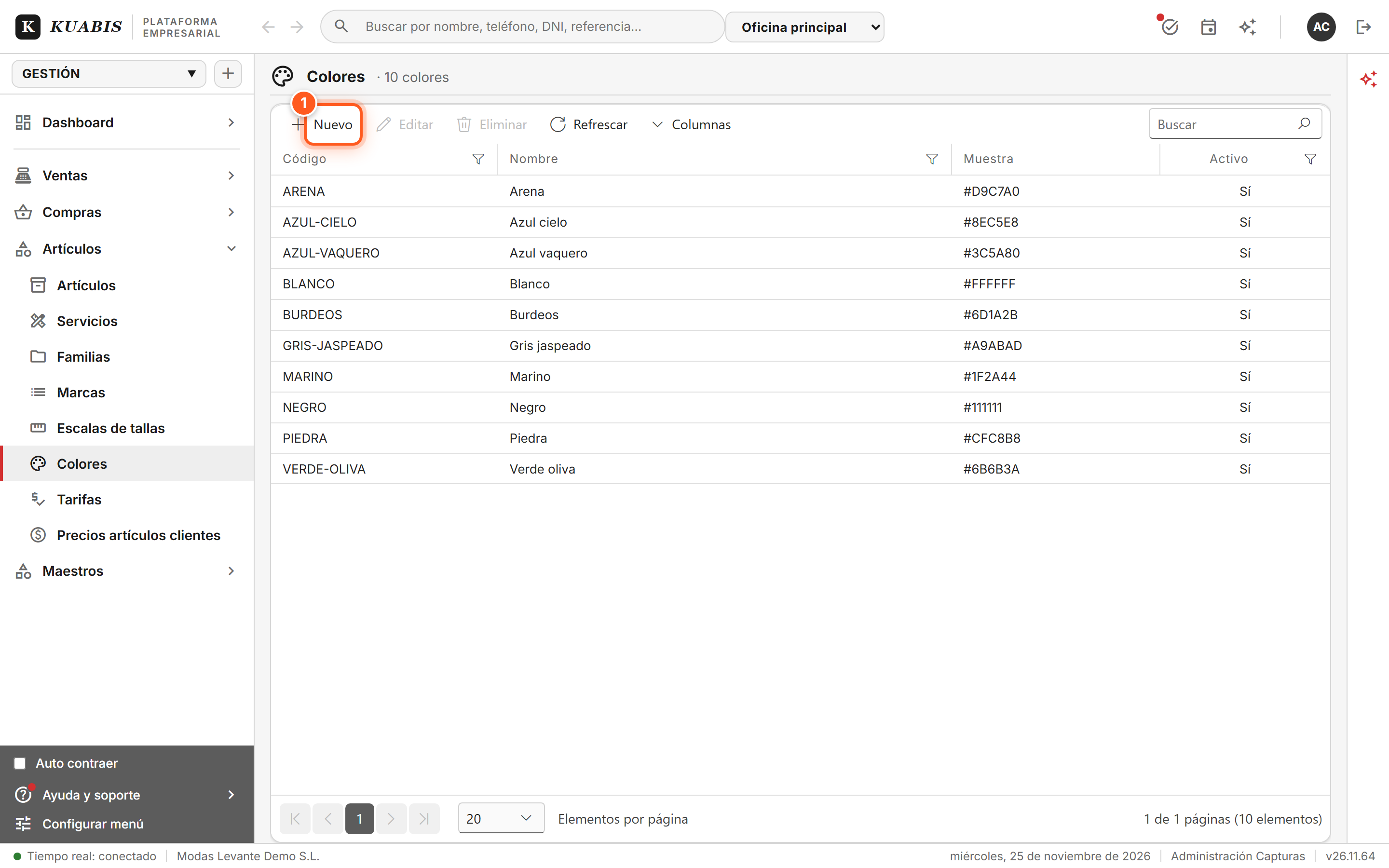
En Artículos → Colores, pulsa Nuevo (1) para cada color de tu catálogo.
Por qué: Los colores del catálogo se ofrecen al crear variantes, y así se escriben igual en todos los modelos.
Crear un modelo con sus tallas y colores
Un modelo es la ficha común de una prenda: no se vende ni tiene existencias. Lo que se vende y se almacena son sus variantes, una por talla y color, que heredan del modelo la descripción, la familia, la marca, el IVA, el proveedor y las características.
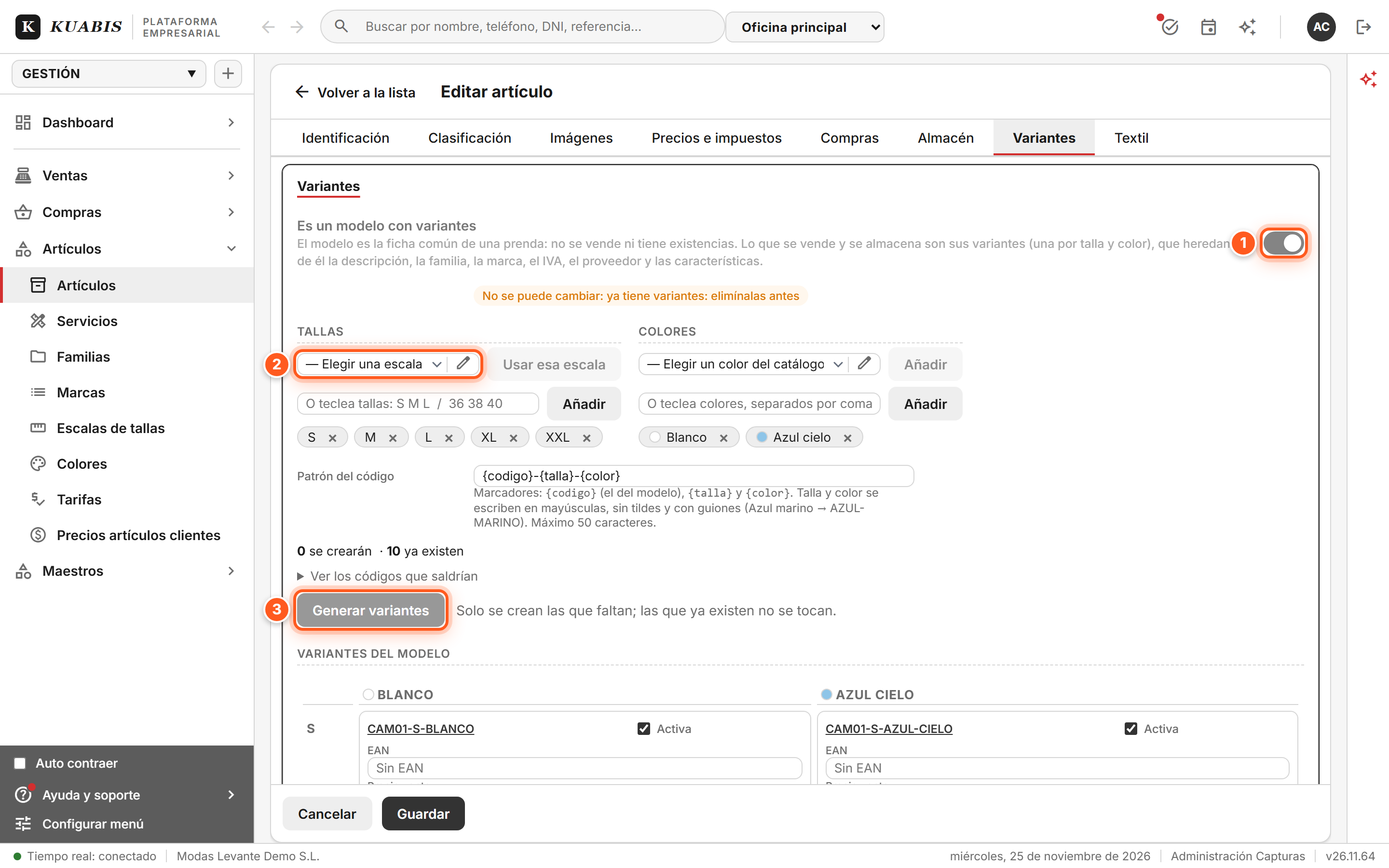
Abre o crea el artículo y, en la pestaña Variantes, activa Es un modelo con variantes (1).
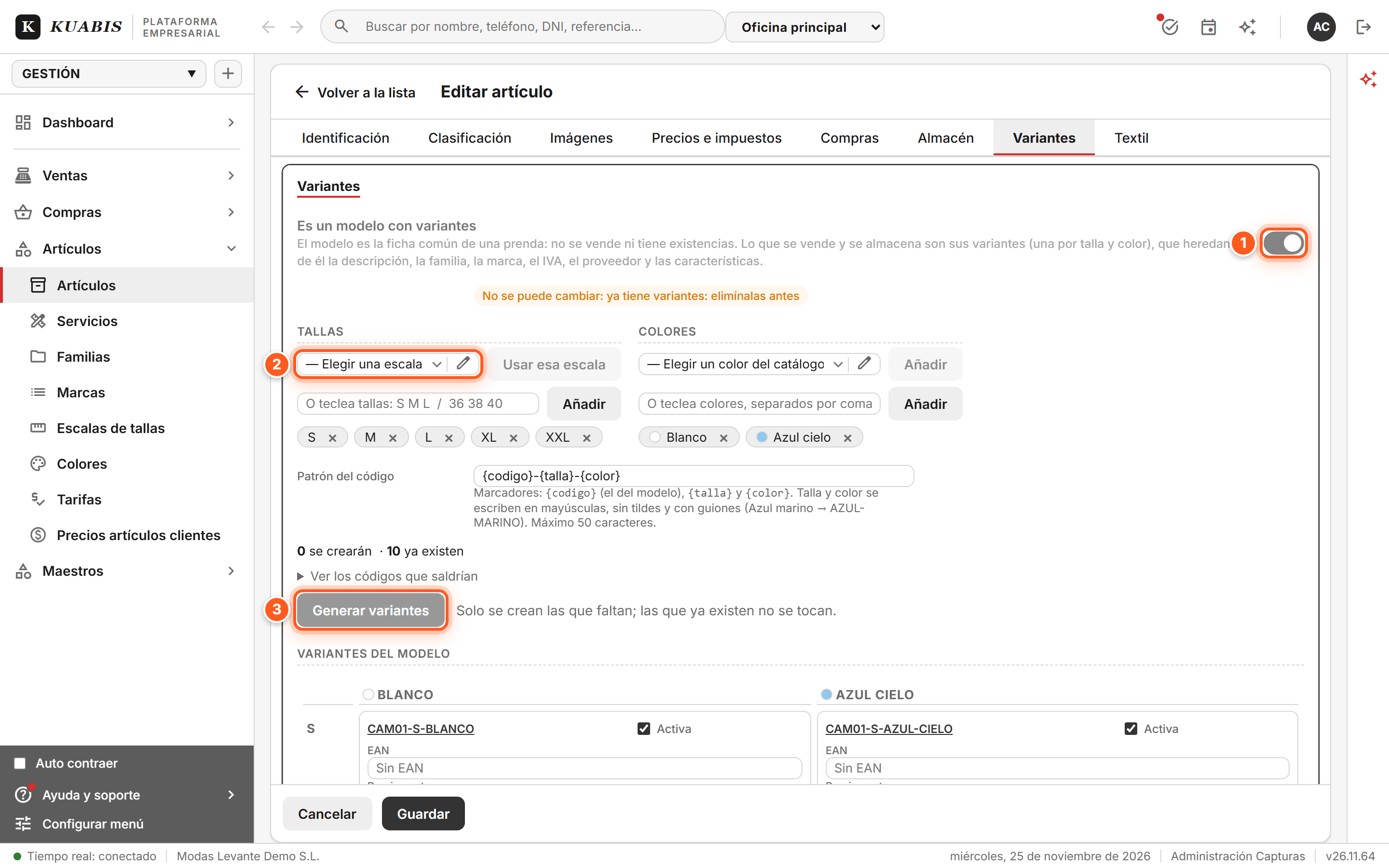
AvisoNo se puede desactivar mientras el modelo tenga variantes: hay que eliminarlas antes.
En Tallas, elige una escala (2) y pulsa Usar esa escala, o teclea las tallas. En Colores, añade los del catálogo o tecléalos separados por comas.
Revisa el Patrón del código. El de serie, {codigo}-{talla}-{color}, da códigos como CAM01-M-BLANCO.
Por qué: Cada variante necesita su código para buscarla, etiquetarla y llevar su stock.
Pulsa Generar variantes (3).
Por qué: Solo crea las combinaciones que faltan y no toca las que ya existen: puedes añadir una talla o un color más adelante.
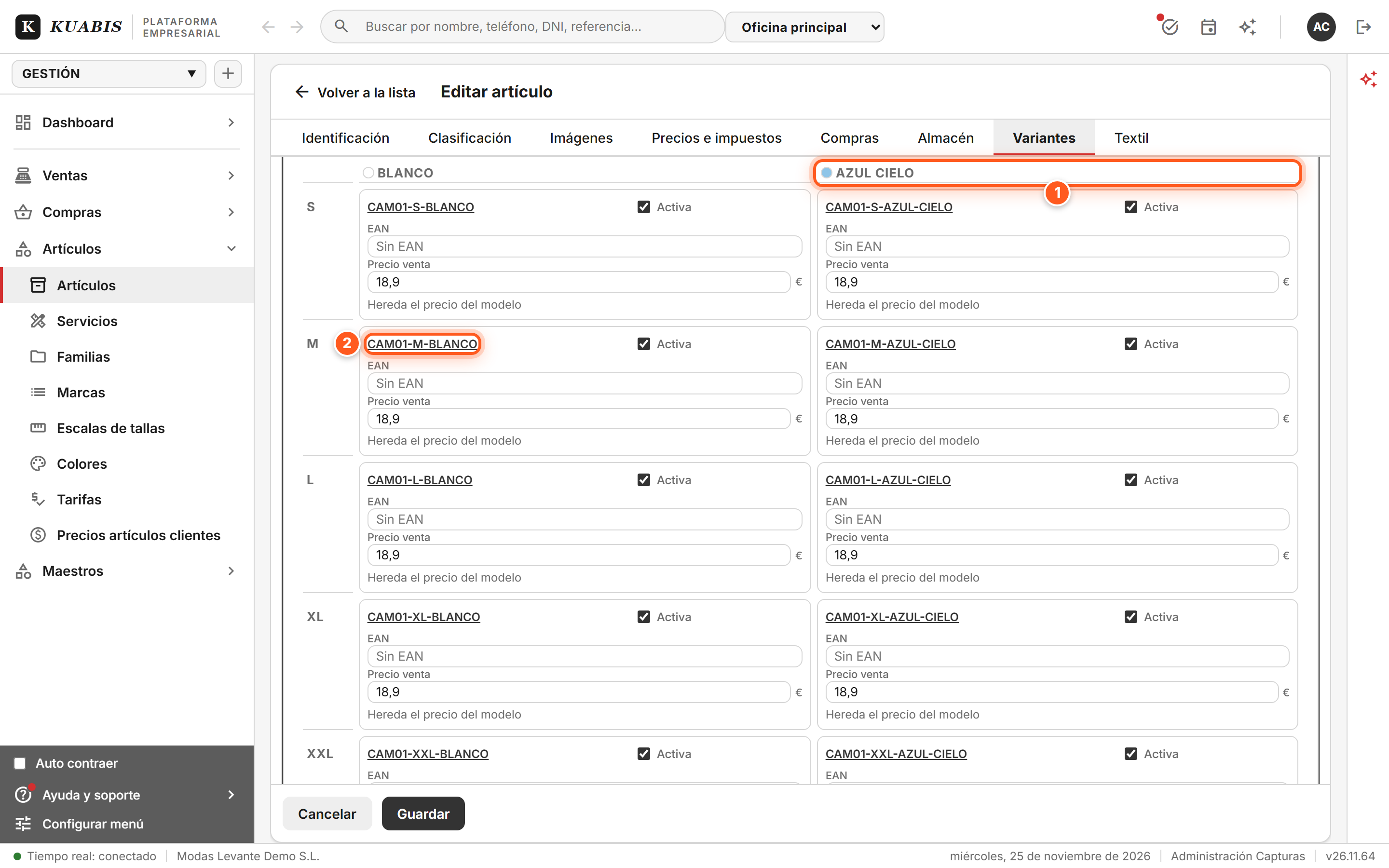
Completa cada variante: código (2), Activa, EAN y Precio venta. Después pulsa Guardar.
Por qué: El precio se hereda del modelo. Si cambias el de una variante, pasa a ser suyo y el modelo ya no lo pisa.
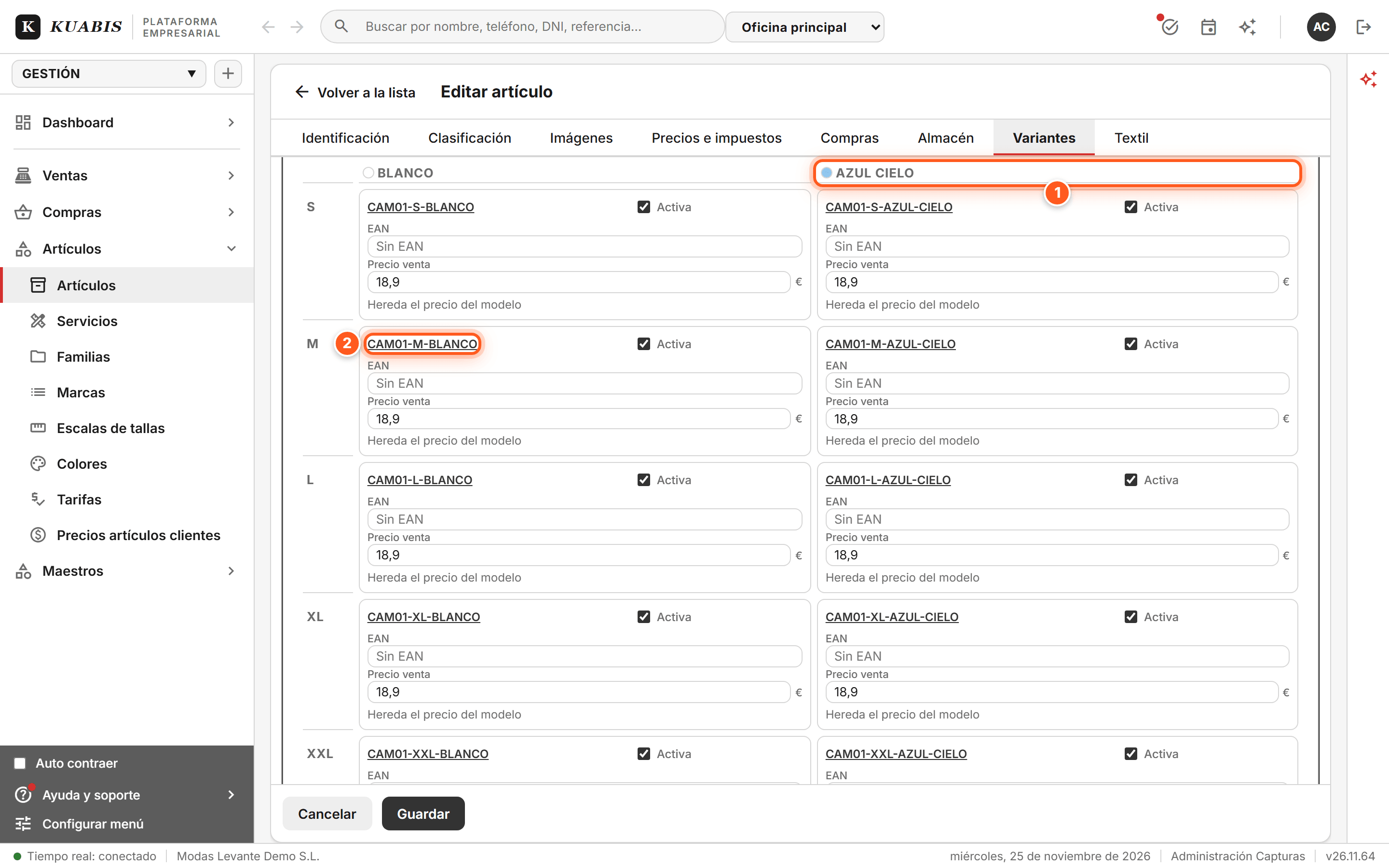
Colores en columnas (1) y tallas en filas.
Vender por tallas en los documentos
En presupuestos, pedidos, albaranes y facturas, un modelo ocupa una sola línea con el total de unidades. Las tallas y los colores se reparten en una matriz.
En una línea del documento, busca el modelo y elígelo: se abre la matriz de cantidades.
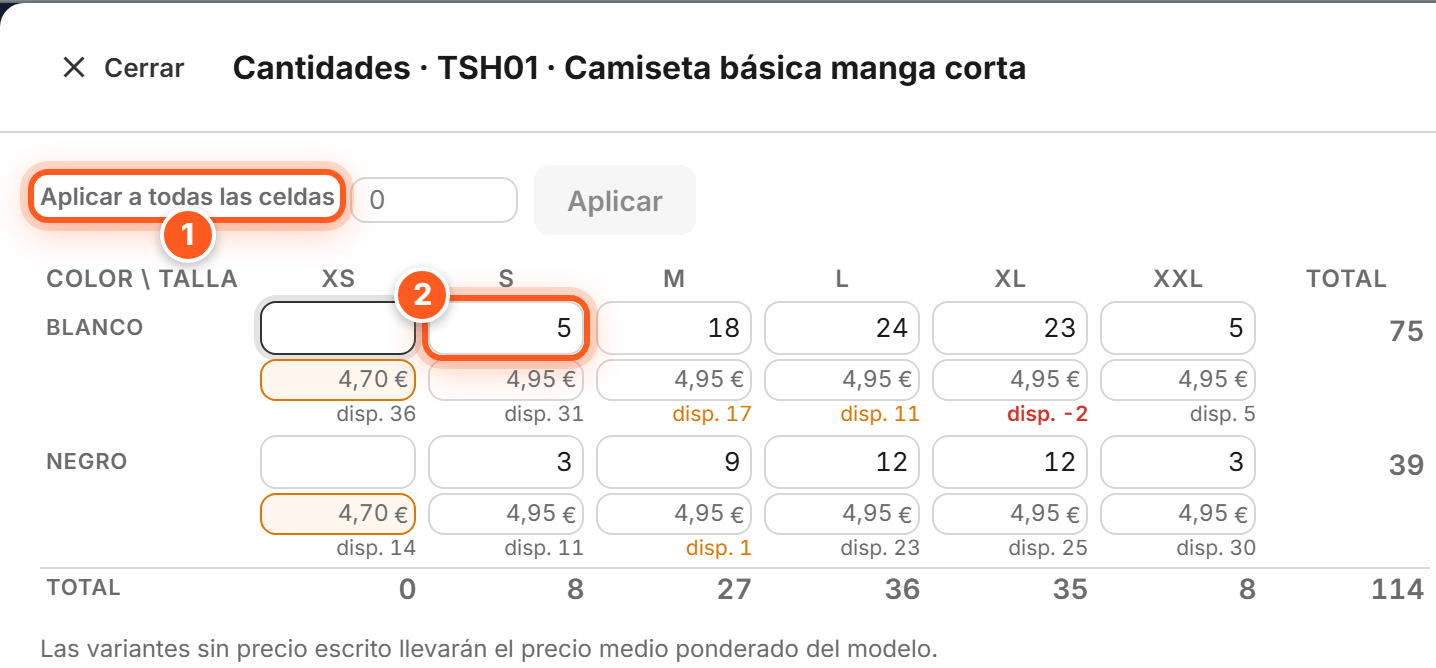
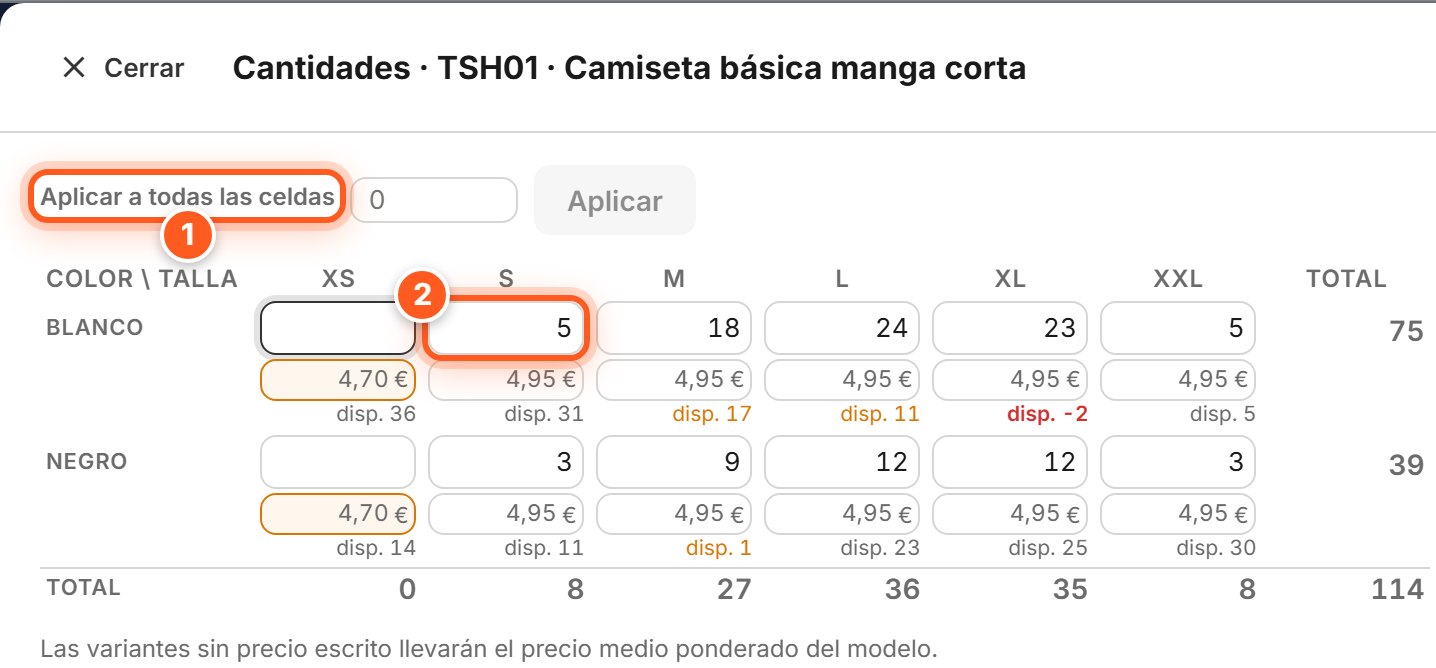
Escribe las unidades en cada casilla (2). Para poner la misma cantidad en todas, usa Aplicar a todas las celdas (1).
Por qué: Debajo de las unidades de cada casilla ves su precio y lo disponible: en naranja si pides más de lo que hay y en rojo si ya está en negativo.
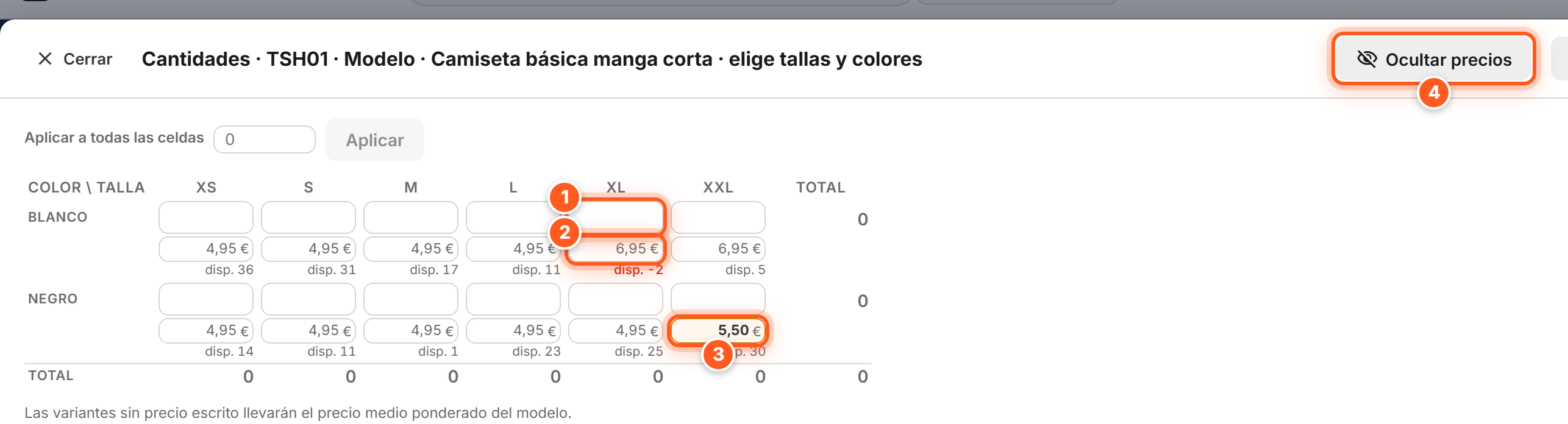
Debajo de las unidades de cada talla y color (1) está su precio (2). Para cambiarlo, escribe otro en esa caja. Si el precio no es el de la ficha del artículo, la caja se resalta (3); pasa el ratón por encima para ver el de la ficha.
Por qué: Cada caja muestra el precio que llevará esa variante para tu cliente: el de su línea si ya existe y, si no, el pactado con él, el de su tarifa o el de la ficha. Con IVA incluido, los precios se ven con IVA.
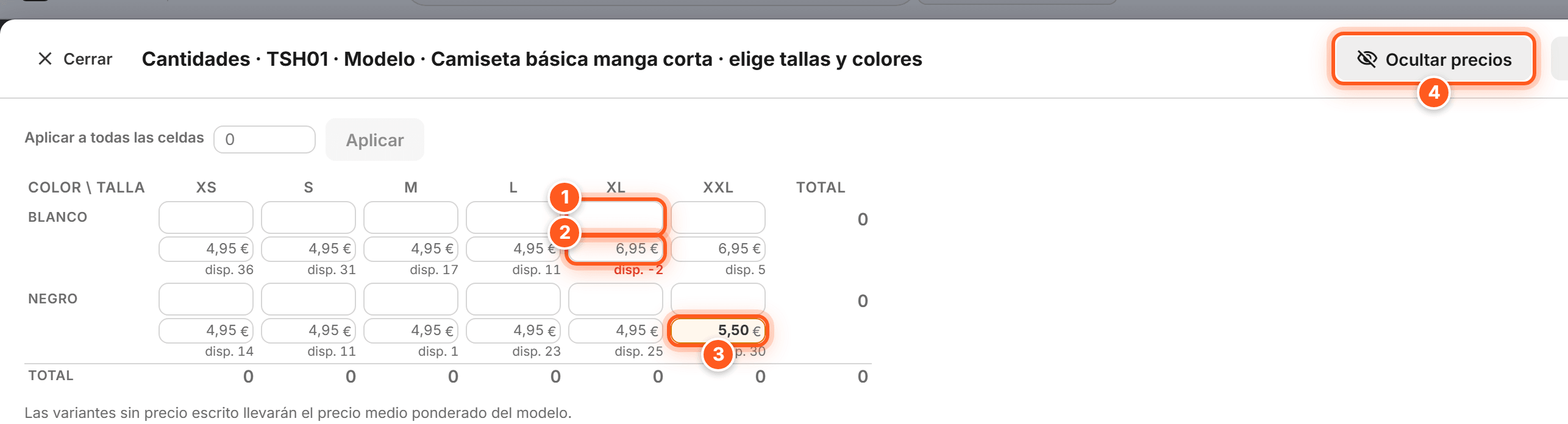
Con Ocultar precios (4) trabajas solo con las unidades; se recuerda la próxima vez que abras el cuadro. El tabulador pasa de las unidades al precio de la misma casilla. ConsejoUn precio que escribes aquí se queda como Manual en esa línea, y la regla del precio del modelo no lo toca. Las demás variantes siguen la regla de tu empresa (un aviso al pie dice cuál es).
Confirma con Añadir al documento (o Actualizar el documento, si el modelo ya estaba).
ConsejoCon el teclado: flechas para moverte, Intro para pasar a la siguiente casilla y Alt+A o Ctrl+Intro para confirmar. Tallas en filas gira el cuadro.
Para corregir las cantidades, pulsa Tallas (1) en la línea. Ver variantes (2) despliega una línea por cada talla y color.

Mira el precio de la fila del modelo (1): es el que llevan todas sus variantes. Si escribes otro precio o un descuento, se aplica a todas las variantes a la vez.
Por qué: Si las variantes traían precios distintos, el modelo propone el precio medio, y el importe total apenas cambia (como mucho, por el redondeo a céntimos). Lo que escribes tú manda, y no cambia la ficha del artículo ni las tarifas.

La etiqueta (2) dice de dónde sale el precio: Ficha, Tarifa, Cliente, Modelo o Manual (lo has escrito tú). Pasa el ratón por encima para ver el detalle. ConsejoPara dar a cada talla su propio precio, despliega las variantes con Ver variantes y cámbialo en la línea que quieras.


Qué se ofrece al buscar artículos
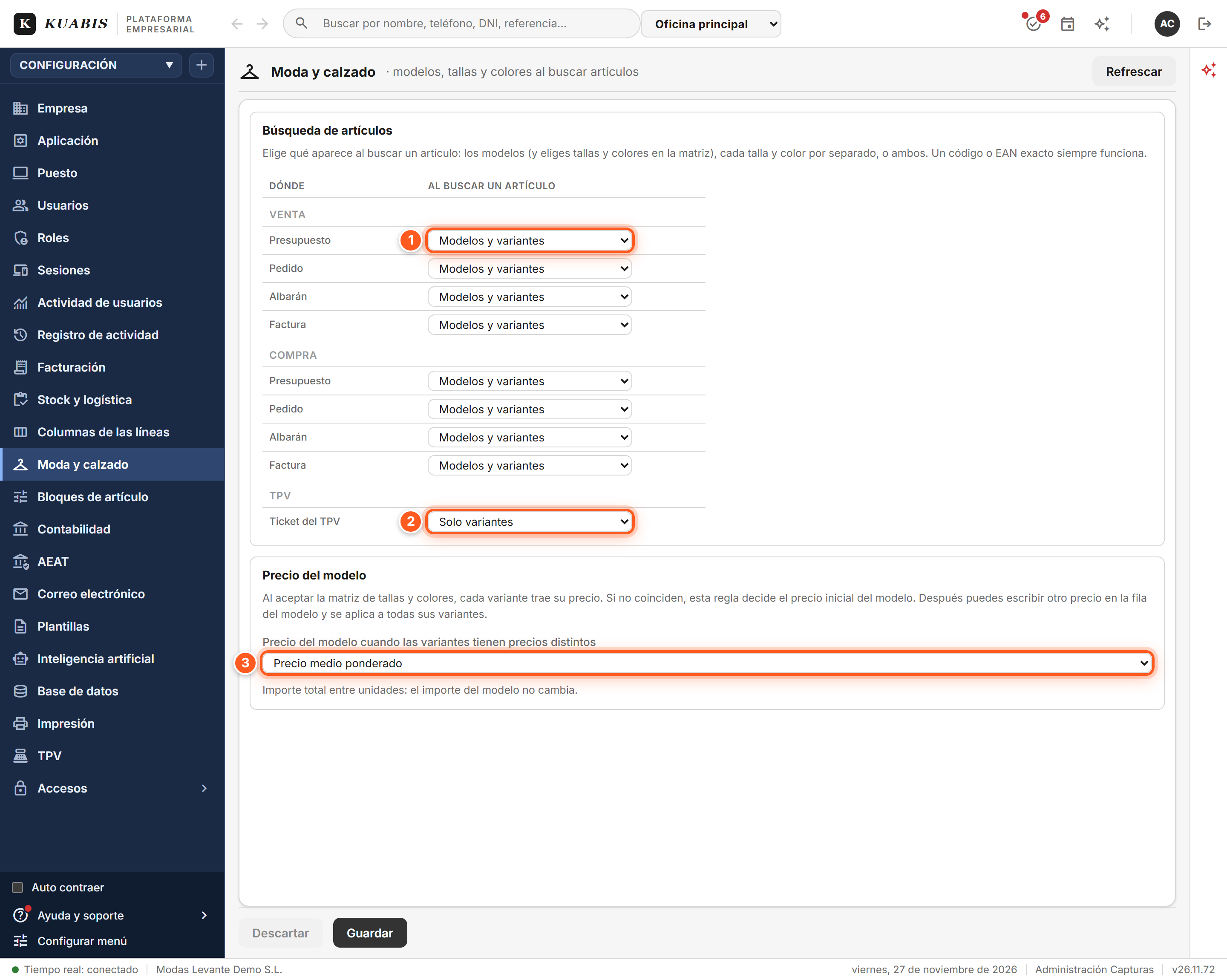
En Configuración → Moda y calzado decides qué aparece al buscar un artículo en cada documento de venta y de compra y en el ticket del TPV.
- Modelos y variantes: salen los dos. Es lo predeterminado en los documentos.
- Solo modelos: sale el modelo y eliges las tallas y los colores en la matriz.
- Solo variantes: sale cada talla y color por separado. Es lo predeterminado en el TPV.
Un código o un EAN exacto siempre funciona, sea cual sea el ajuste: al escanear la etiqueta de una talla se añade esa variante.
Qué precio lleva el modelo
Al aceptar la matriz de tallas, cada variante trae su precio. Si no coinciden, Configuración → Moda y calzado → Precio del modelo (3) decide cuál propone la fila del modelo:
- Precio medio ponderado: el importe total entre las unidades. Es lo predeterminado y el importe total apenas cambia (como mucho, por el redondeo a céntimos).
- El mayor o el menor de los precios de las variantes.
- Respetar el de cada variante: cada talla conserva su precio y la fila del modelo enseña el medio como referencia.
La regla solo fija el precio al aceptar la matriz, y solo en las variantes cuyo precio no has escrito tú en la matriz. Un precio que escribiste antes tampoco lo cambia al añadir más tallas. Cualquier precio que escribas después manda y nunca modifica la ficha del artículo ni las tarifas.
Vender en el TPV
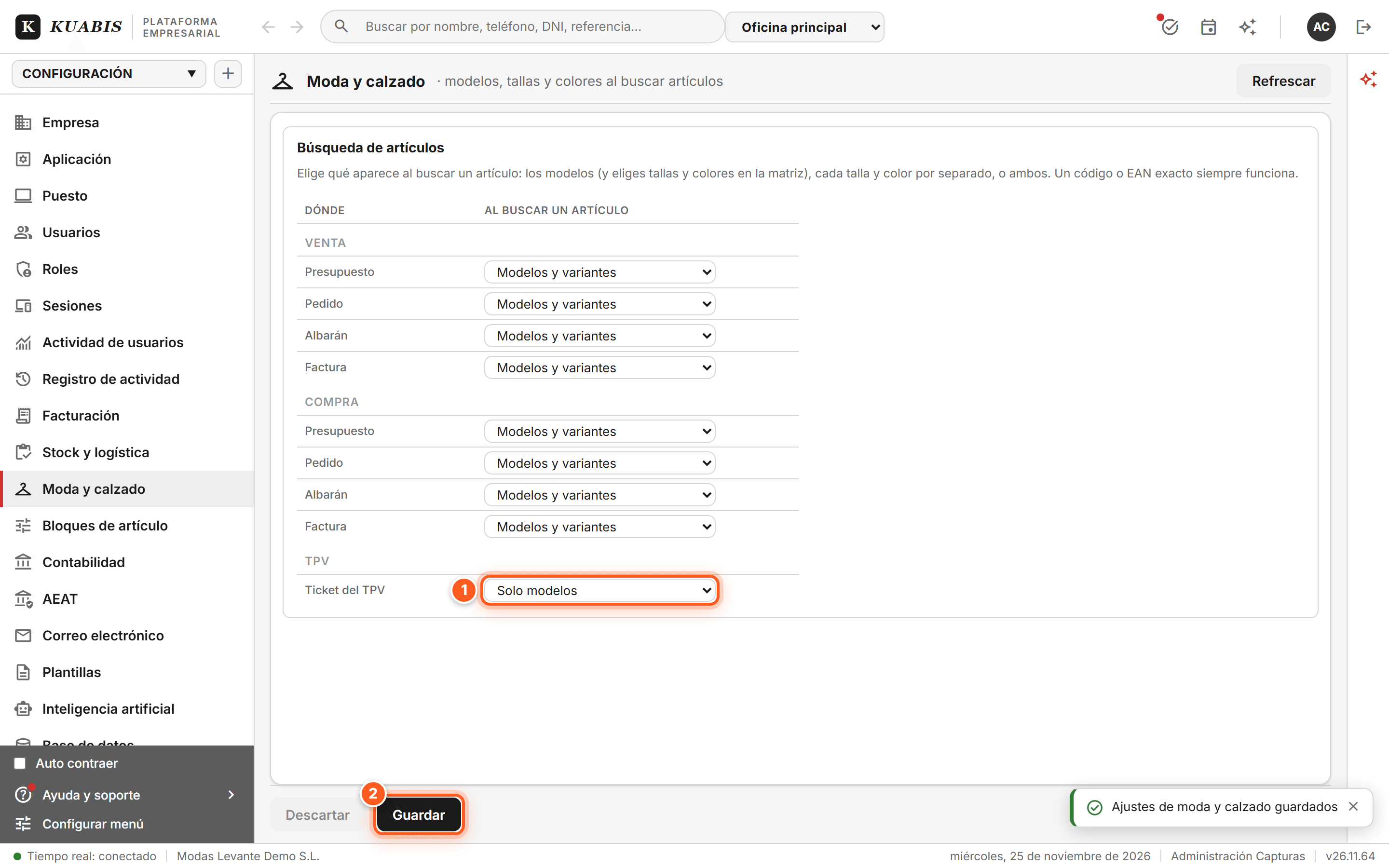
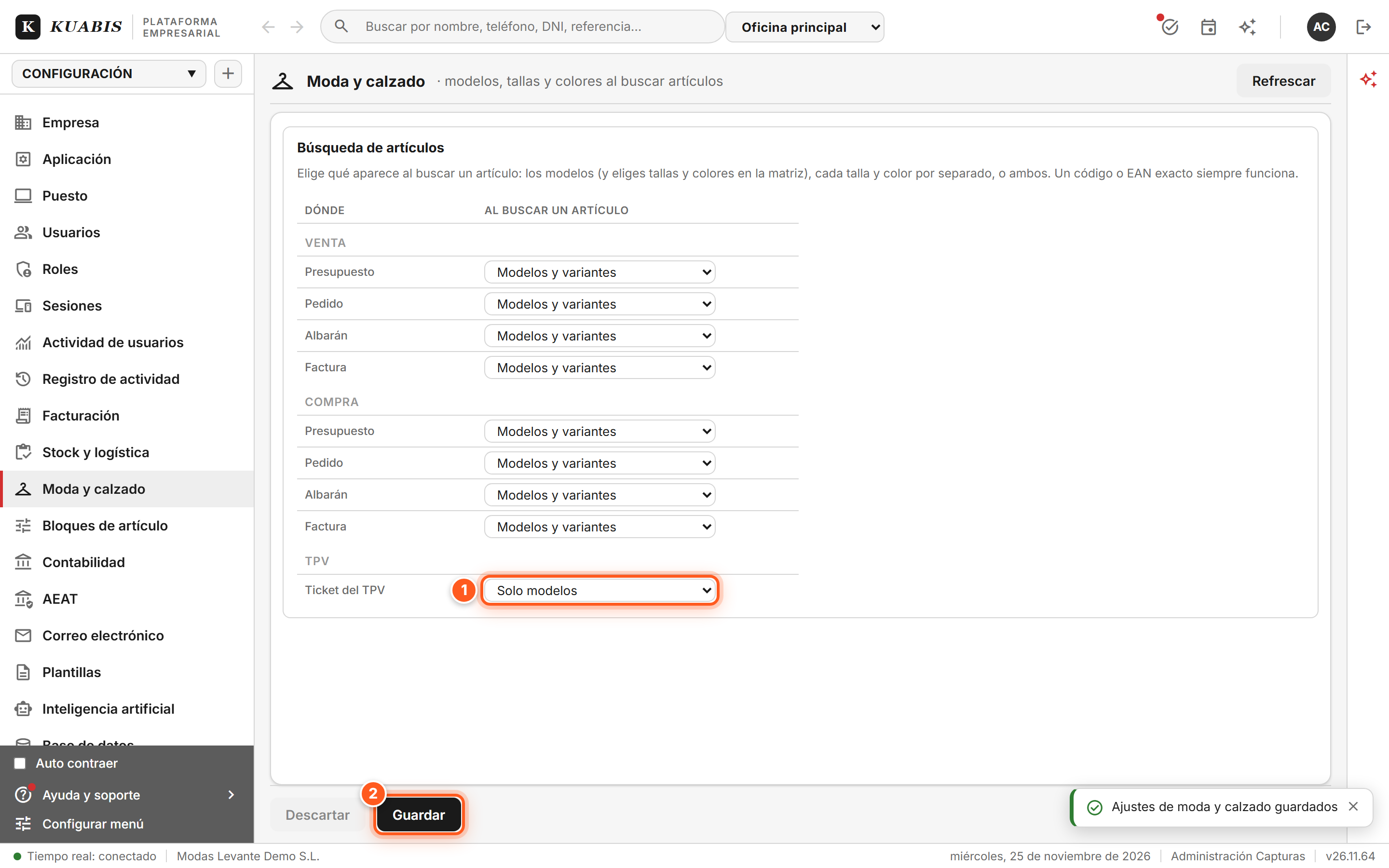
En Configuración → Moda y calzado, pon Ticket del TPV en Solo modelos (1) y pulsa Guardar (2).
Por qué: El terminal enseña una tarjeta por prenda en lugar de una por cada talla y color.
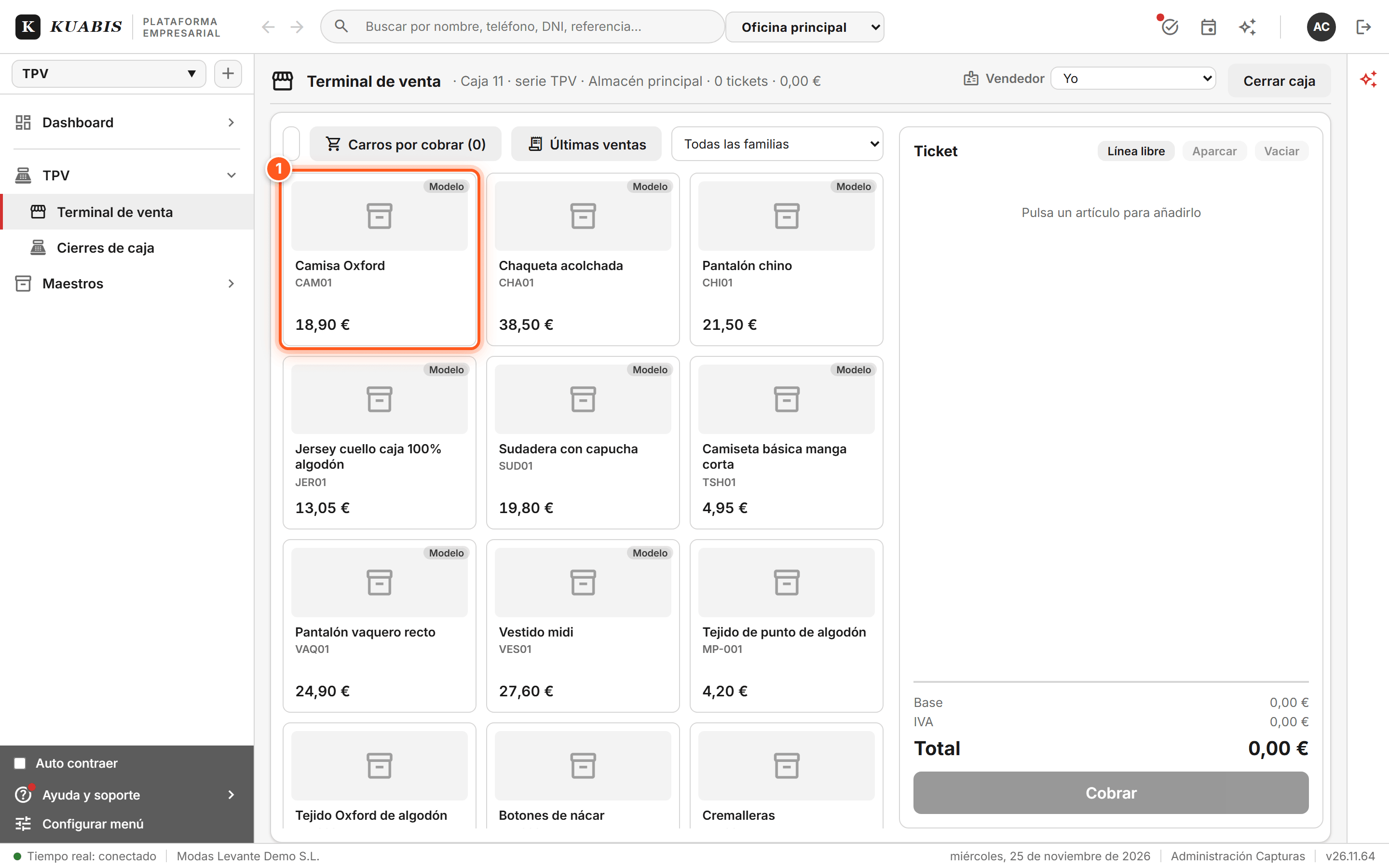
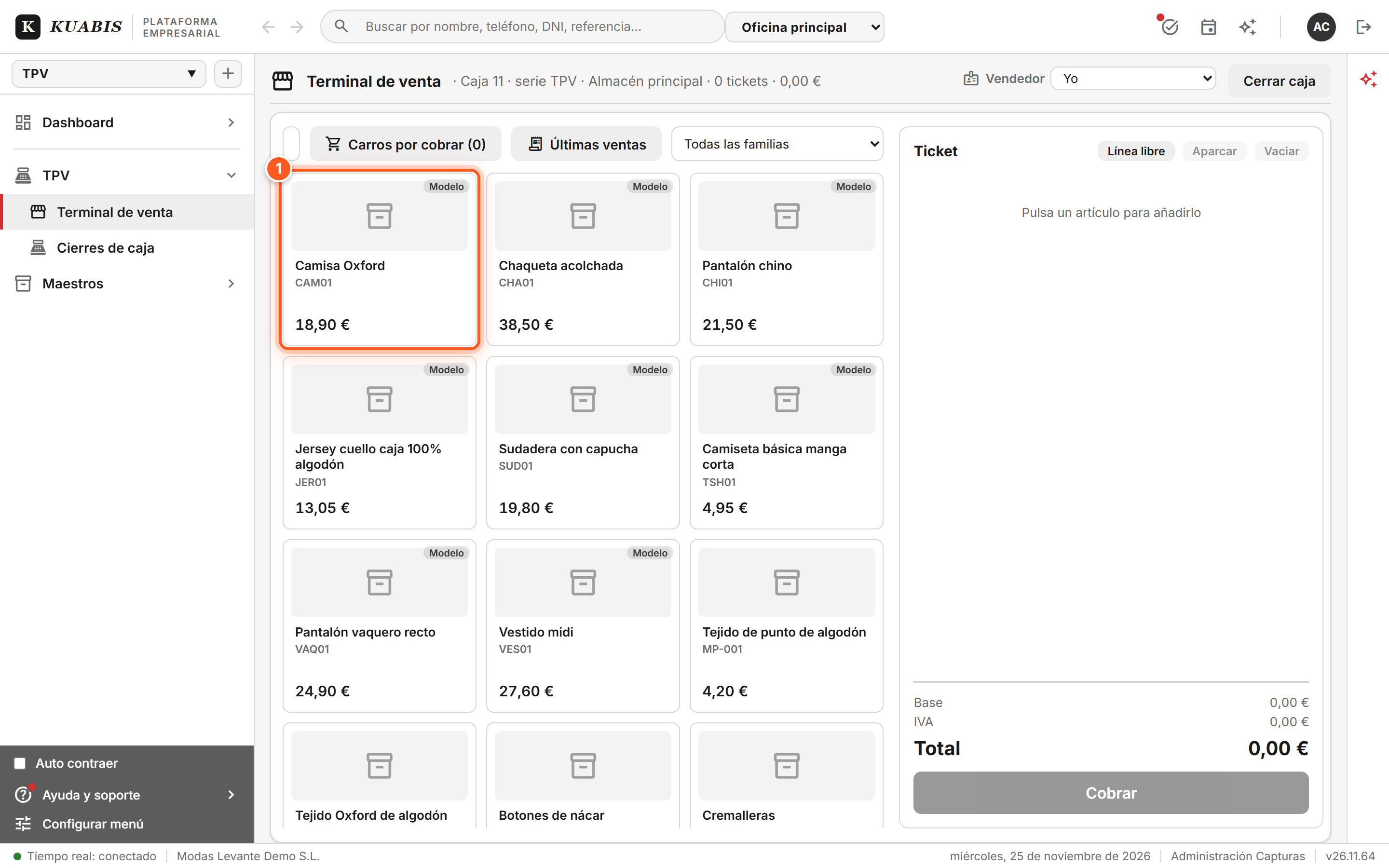
En el terminal de venta, toca el modelo (1).
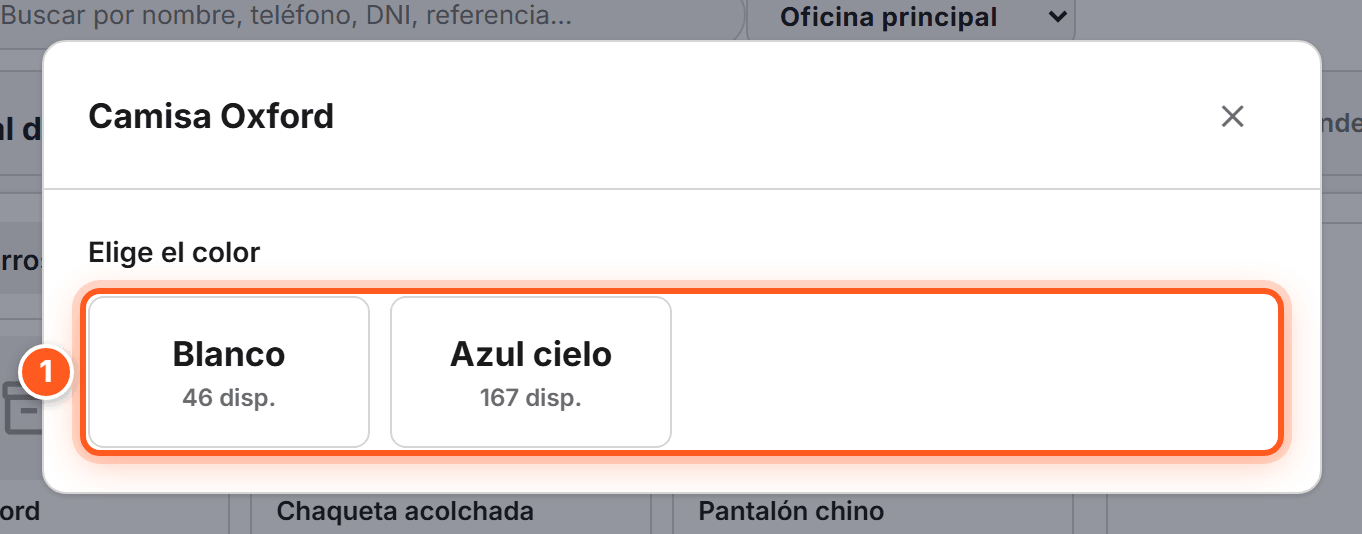
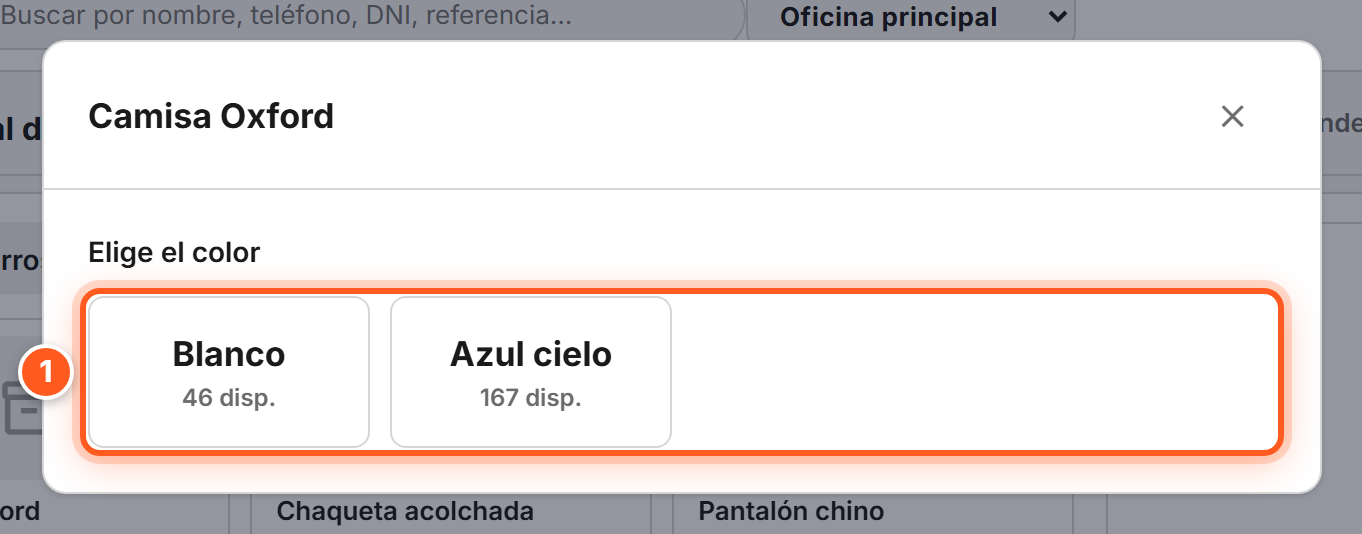
Elige el color (1). Cada uno muestra las unidades disponibles en el almacén de la caja.
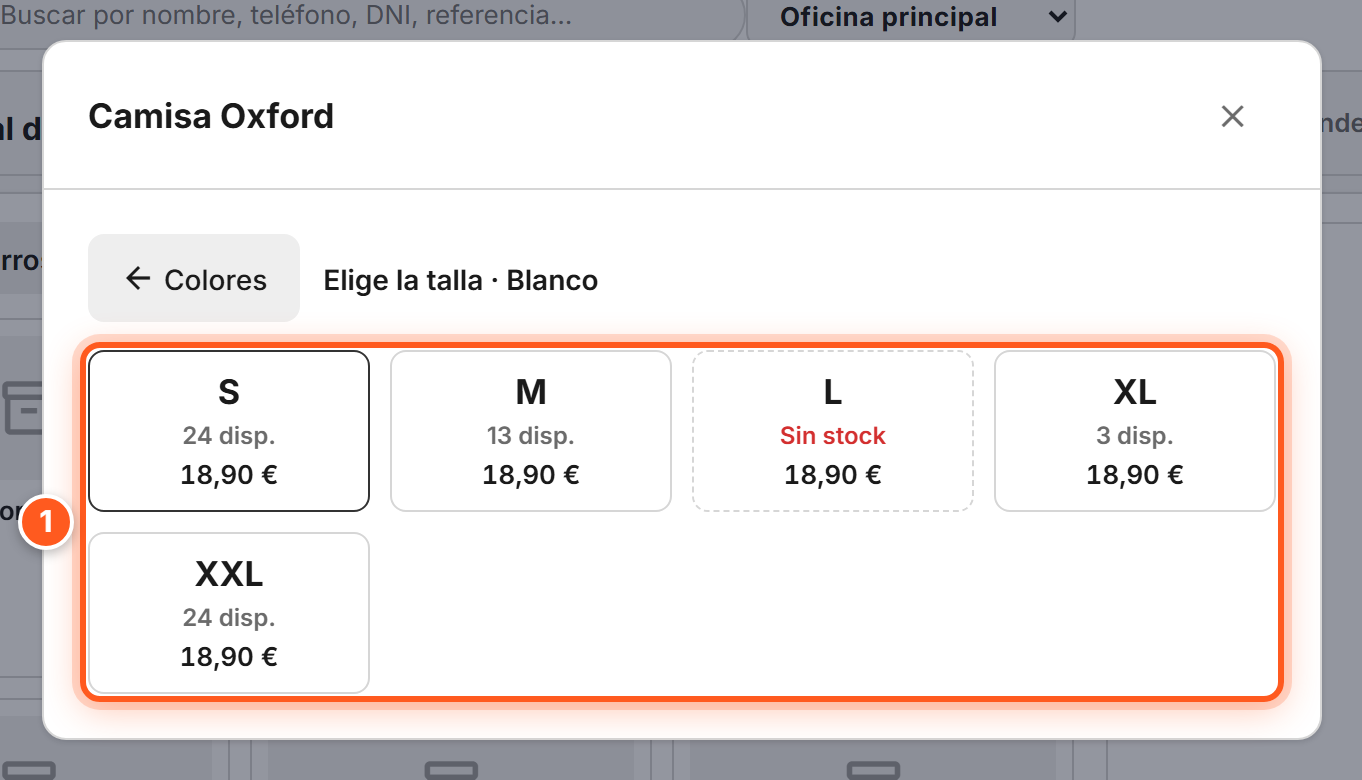
Elige la talla (1): se añade al ticket con su precio.
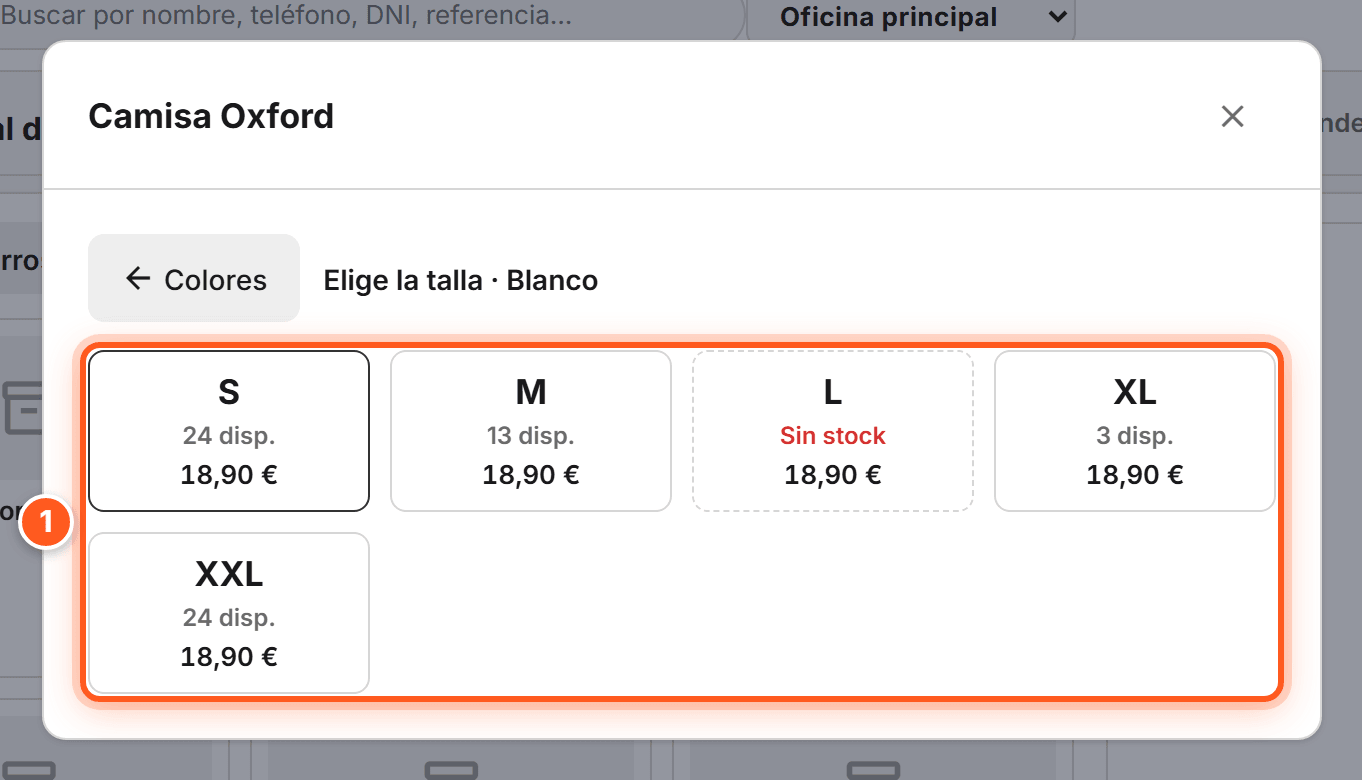
ConsejoUna talla sin stock se marca, pero se puede vender igualmente.
Imprimir con detalle de tallas
Para que el PDF muestre la matriz de cada modelo, usa una plantilla «con detalle de tallas» o añade la matriz de tallas del diseñador. Después asígnala a la serie en Informes por tipo.