Antes de empezar
- Permiso para gestionar la configuración de la empresa (sin él, la pantalla de informes es de solo lectura).
Crear un informe
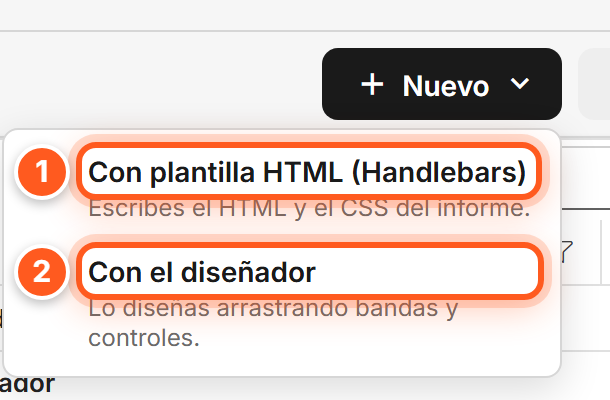
Abre Maestros → Informes HTML (1) y despliega Nuevo (2).
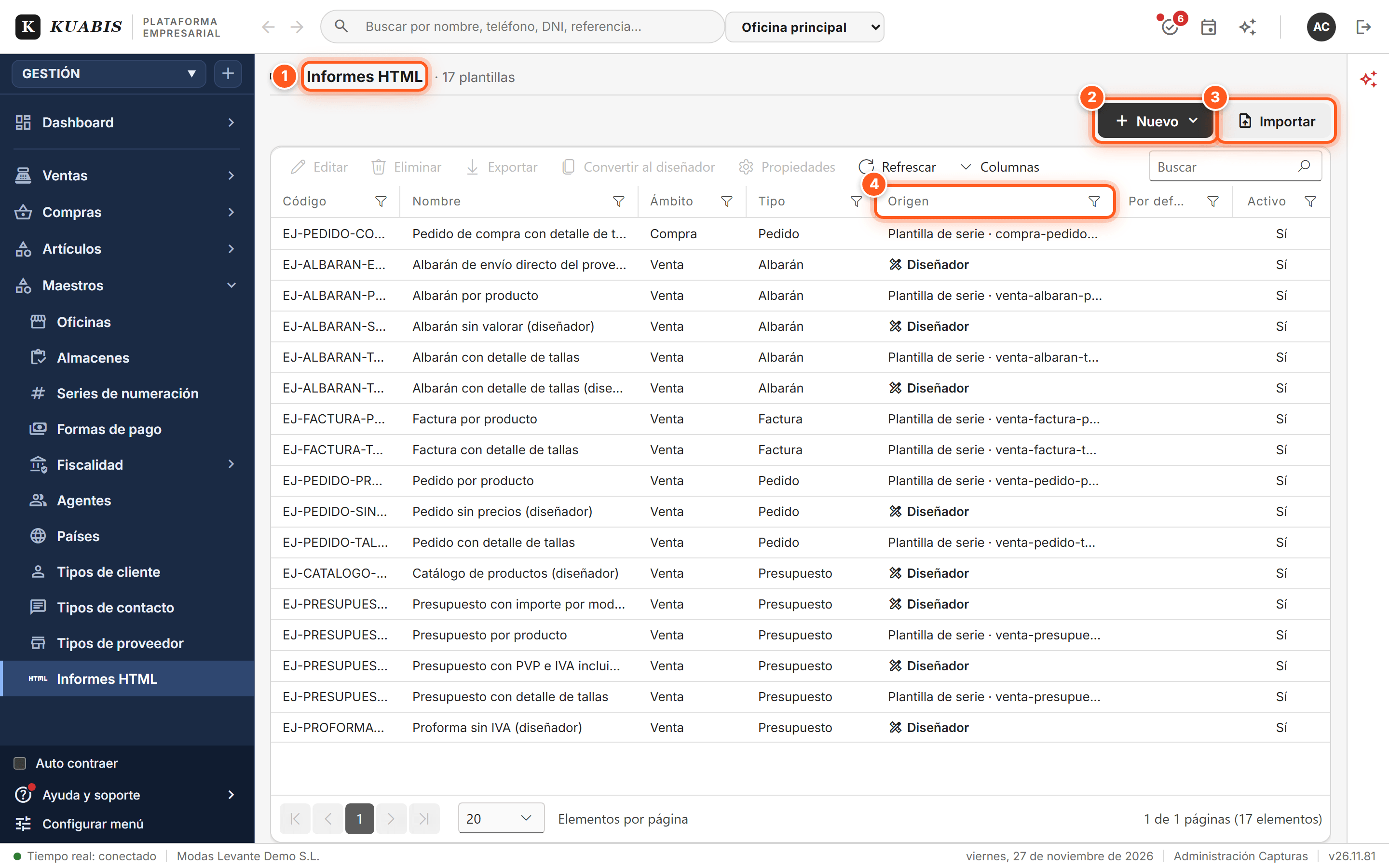
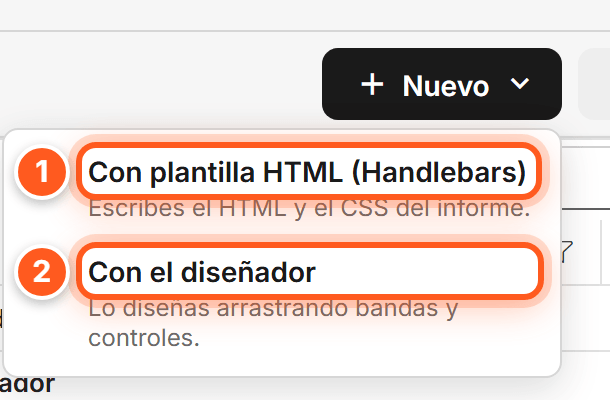
La columna Origen (4) indica si cada informe es una plantilla HTML o del diseñador. Importar (3) se explica más abajo. Elige Con el diseñador (2) para colocar bandas y campos con el ratón, o Con plantilla HTML (Handlebars) (1) si vas a escribir HTML y CSS.
Por qué: El diseñador no pide programar. La plantilla HTML da el control total del código.
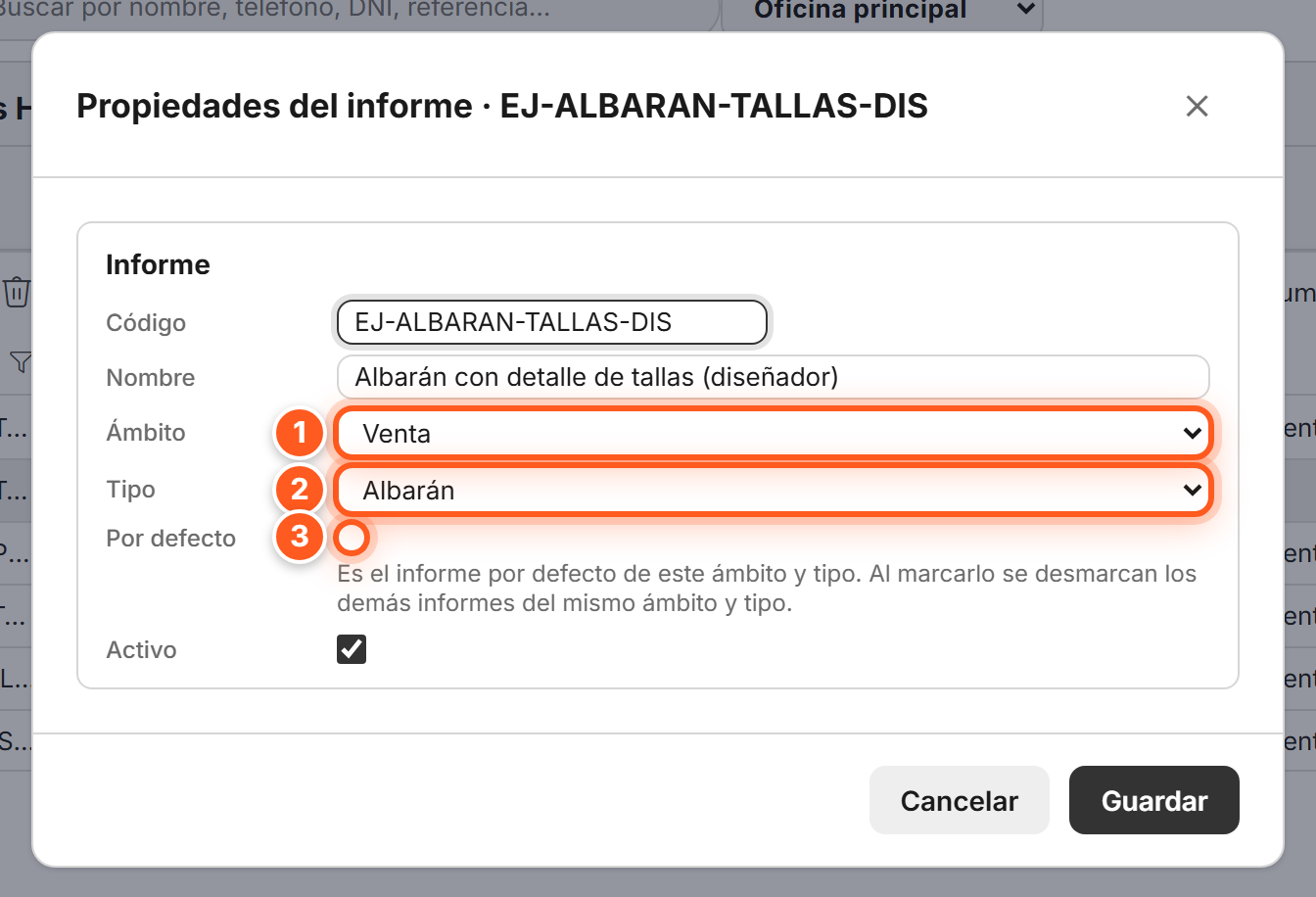
Con el diseñador, rellena Código y Nombre y elige el Ámbito (1) y el Tipo de documento (2).
Por qué: Ámbito y tipo deciden dónde se puede usar: un informe de albarán de venta solo se ofrece para los albaranes de las series de venta.
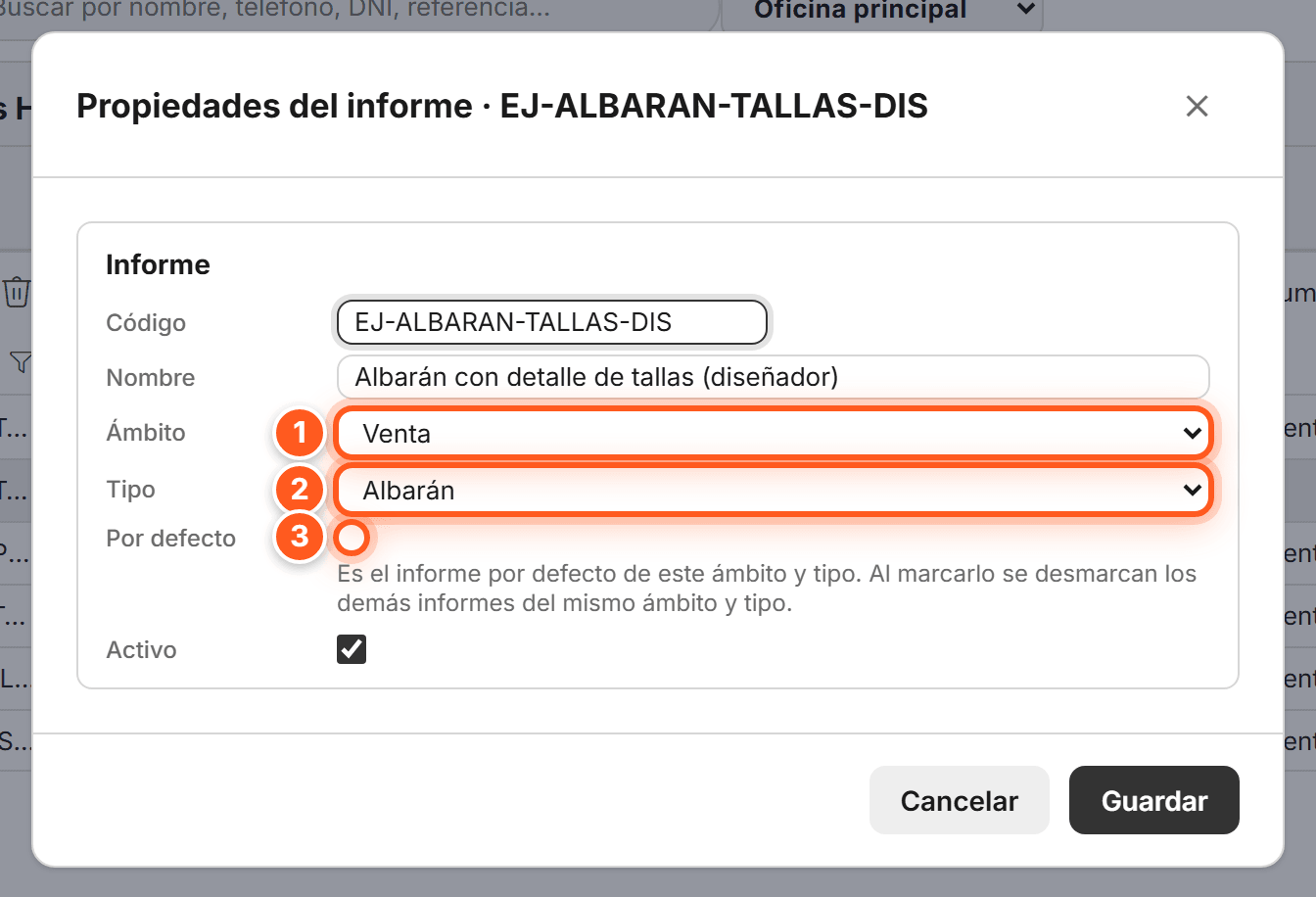
Es la misma ficha que abre después la acción Propiedades de la lista. Marca Por defecto (3) si este informe debe imprimirse en las series que no tengan otro asignado.
Por qué: Solo hay un informe por defecto por ámbito y tipo: al marcarlo se desmarca el anterior.
Informes de ejemplo: lo que puedes hacer
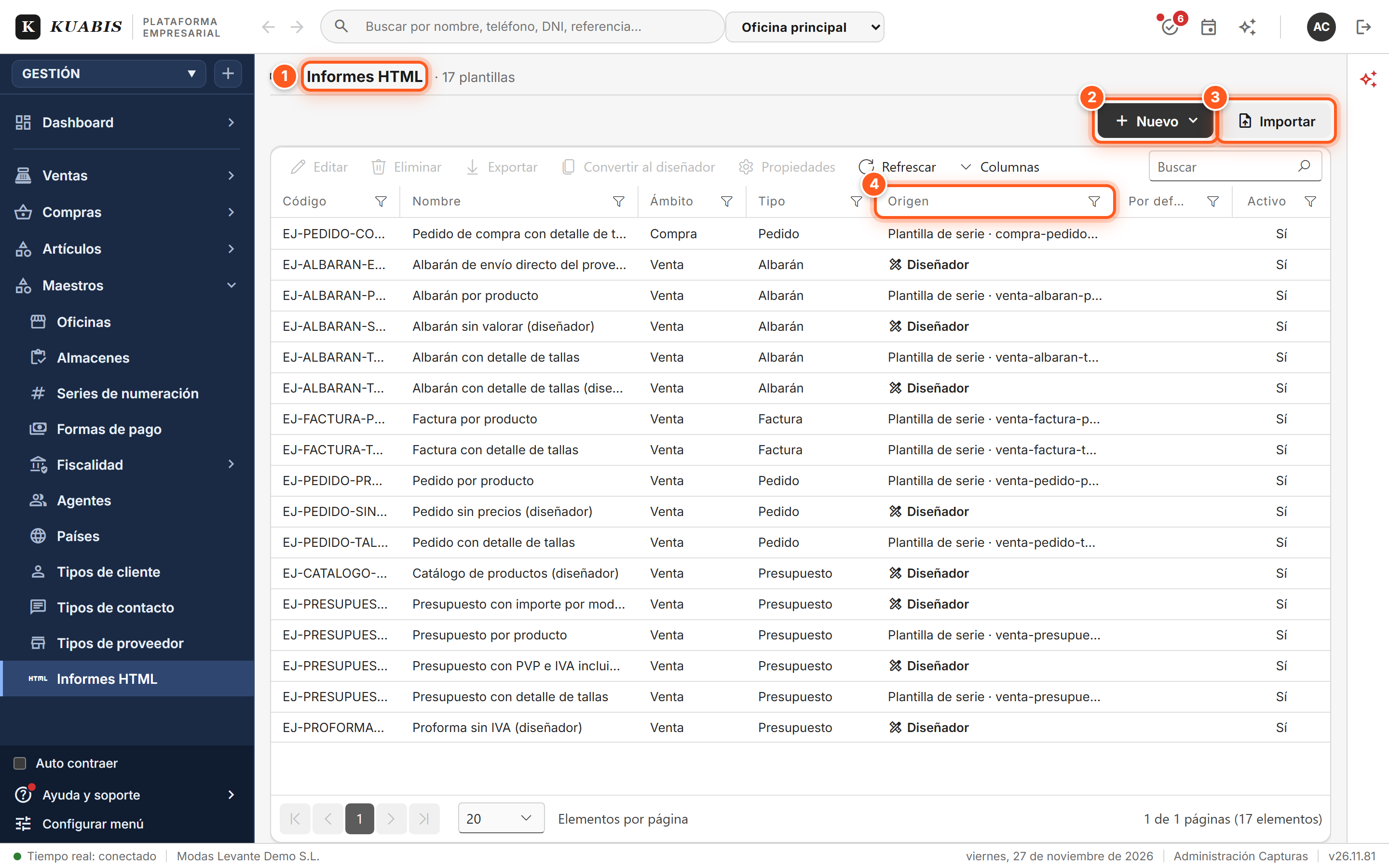
Si tu empresa es de moda y tiene los datos de ejemplo, en la lista ya hay informes preparados (código EJ-…) para que veas hasta dónde llega un informe. Ninguno está asignado a una serie: elígelos al imprimir o cópialos como punto de partida.
- Con y sin tallas: con el cuadro de tallas de cada modelo o por producto, una línea por modelo.
- Sin precios: un pedido solo con las unidades de cada talla y color.
- Albarán sin valorar: el de tu almacén, con unidades, bultos y «Recibí conforme», sin precios ni totales.
- Envío directo del proveedor: cuando el fabricante entrega en tu nombre al cliente final, sin precios ni totales y con «Envío realizado por cuenta de» tu empresa.
- Importe por modelo sin precio unitario, PVP con IVA incluido con un solo total y proforma sin IVA, solo con la base imponible.
- Catálogo de productos: modelos con sus colores, tallas y PVP, sin cantidades.
- Pedido de compra al taller con el detalle de tallas.
Los que indican «(diseñador)» se abren en el diseñador: quita o añade campos, cambia rótulos o usa Visible si para adaptarlos a tu empresa. Todos imprimen tu logotipo de Configuración → Empresa.
Empezar desde una plantilla
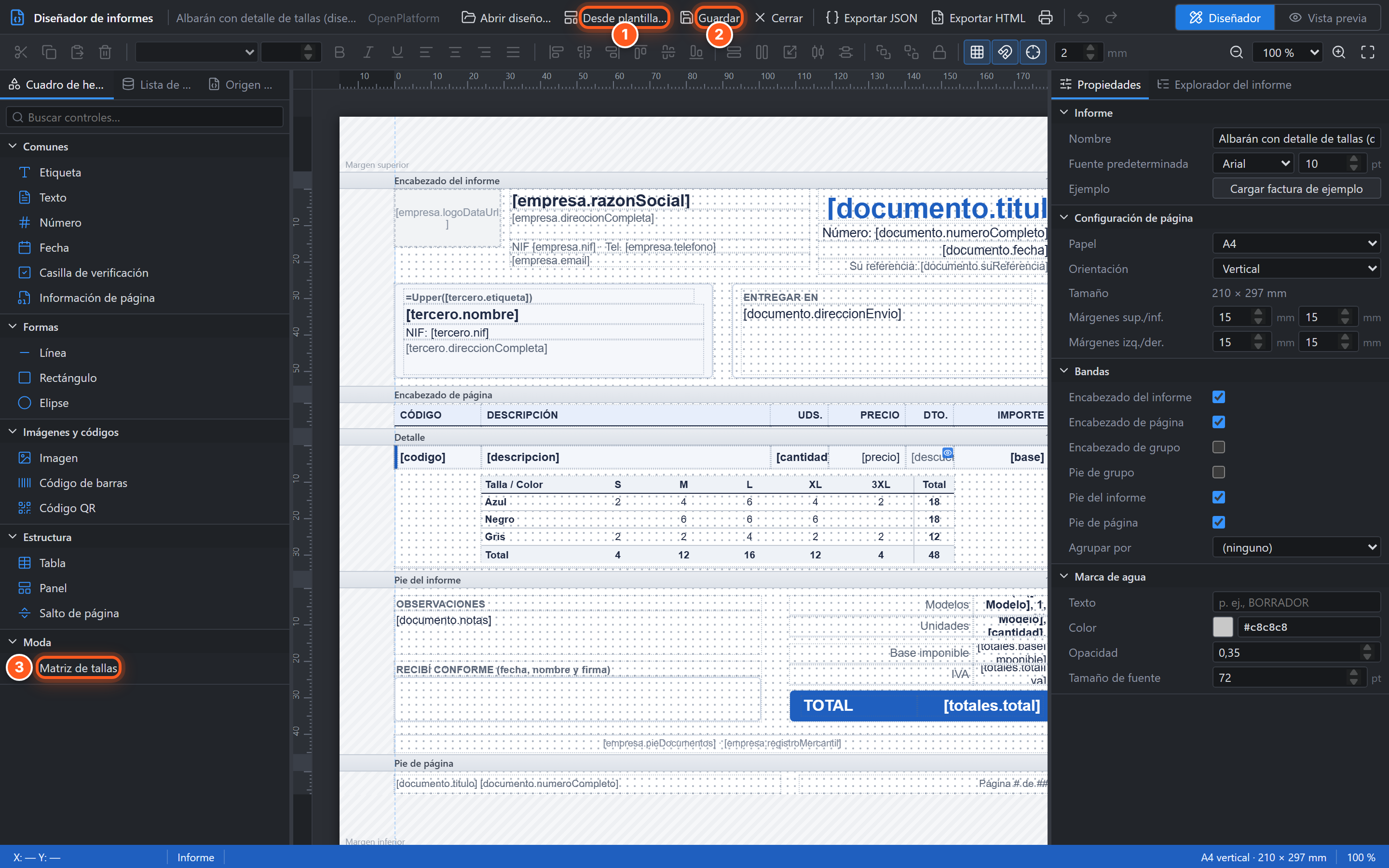
En el diseñador, pulsa Desde plantilla… (1).
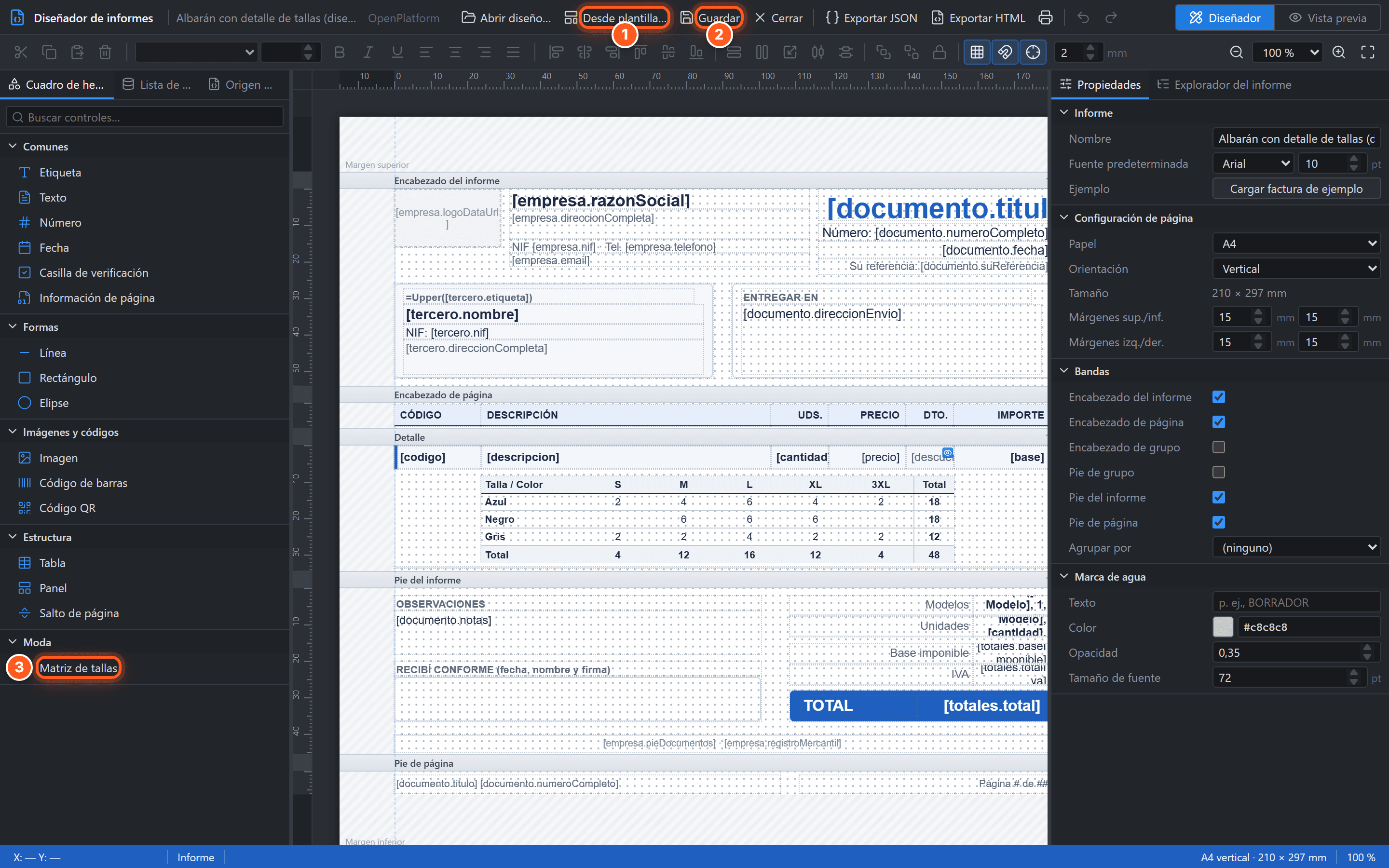
Desde plantilla… (1), Guardar (2) y el grupo Moda (3) del cuadro de herramientas. ConsejoEn un informe nuevo el catálogo de plantillas se abre solo.
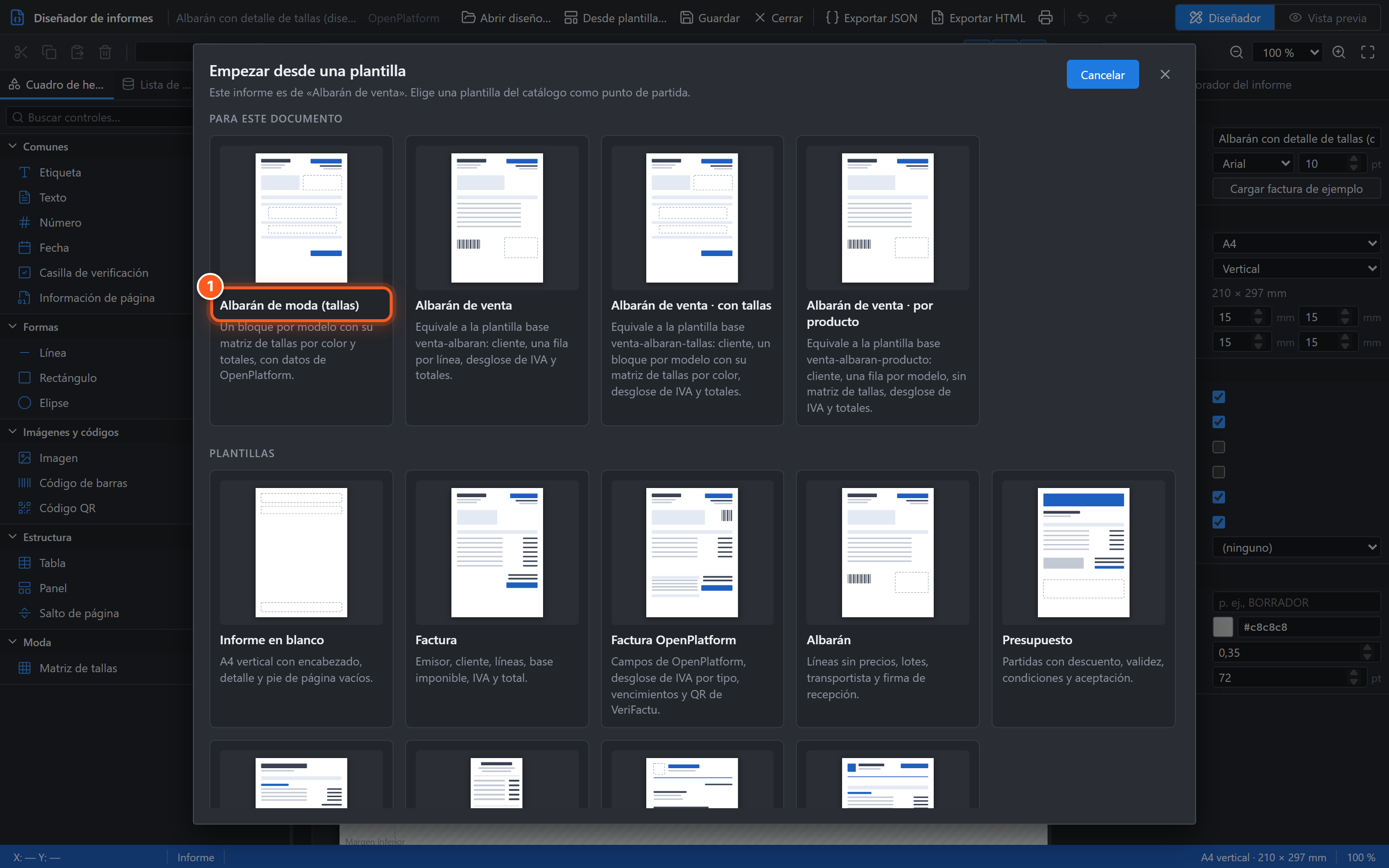
Elige una de Para este documento, como Albarán de moda (tallas) (1), o una del catálogo general.
Por qué: Las de este documento ya traen los campos del tipo que estás diseñando: solo hay que retocarlas.
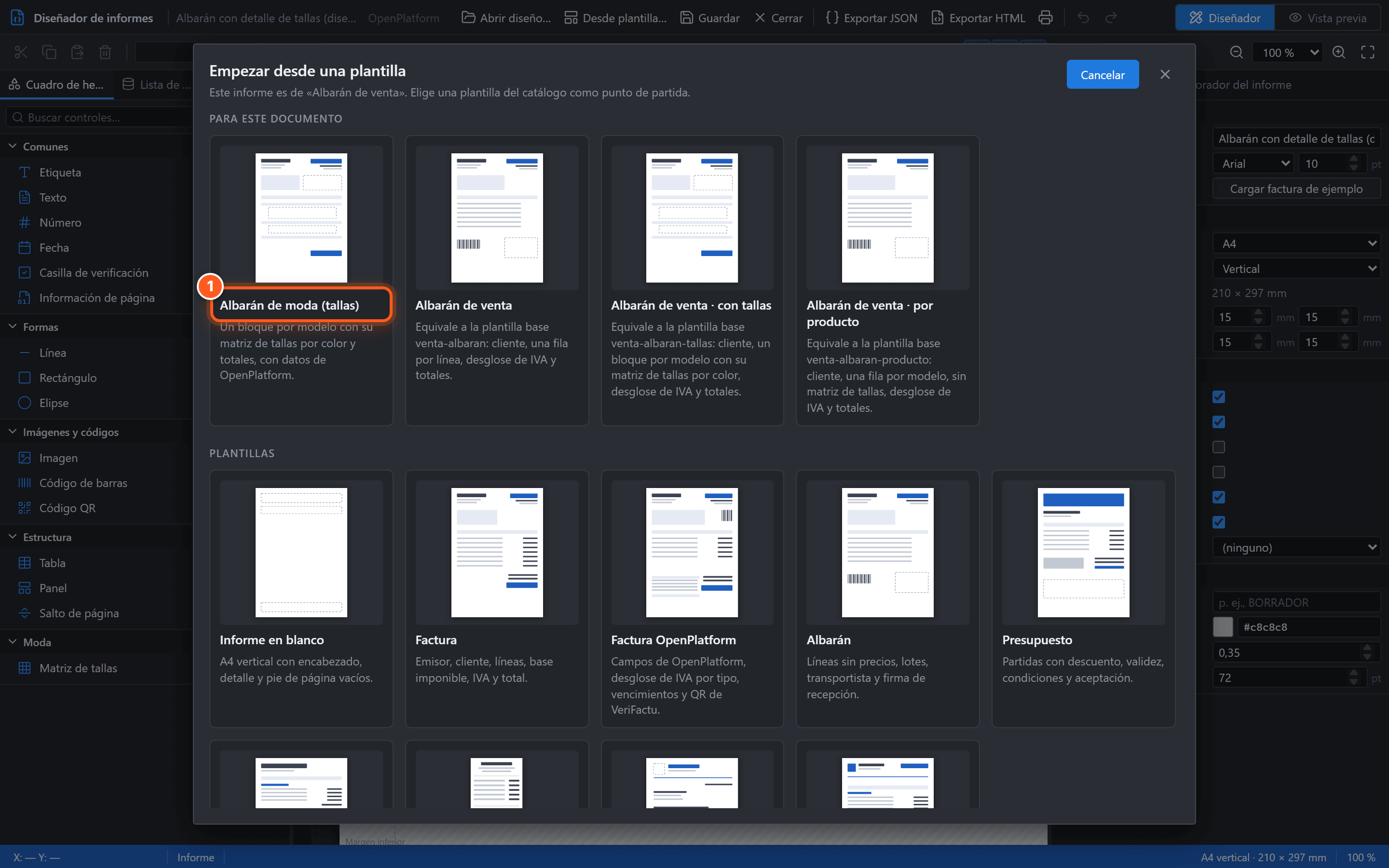
Ajusta lo que necesites y pulsa Guardar (2).
ConsejoEl nombre del informe se cambia aquí mismo, en el panel de propiedades del informe (Nombre).
Mostrar u ocultar según los datos
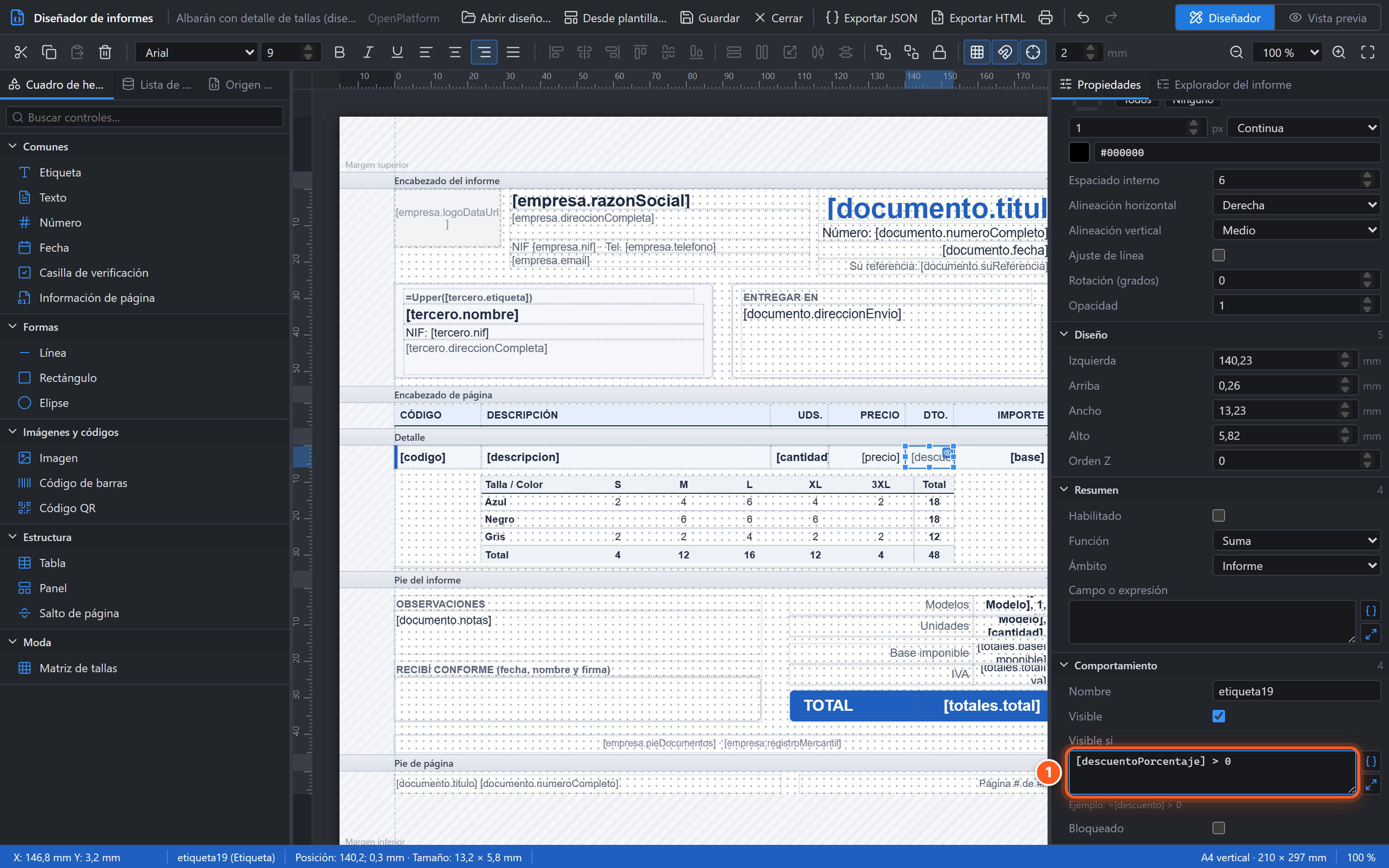
Con Visible si, un campo solo se imprime cuando se cumple una condición. Por ejemplo, el descuento solo en las líneas que lo tienen.
Selecciona el campo en el diseño, por ejemplo la celda del descuento.
En Comportamiento → Visible si (1), escribe la condición con los campos entre corchetes: [descuentoPorcentaje] > 0.
Por qué: Al imprimir, el descuento solo aparece en las líneas que lo llevan; en las demás la celda queda en blanco.
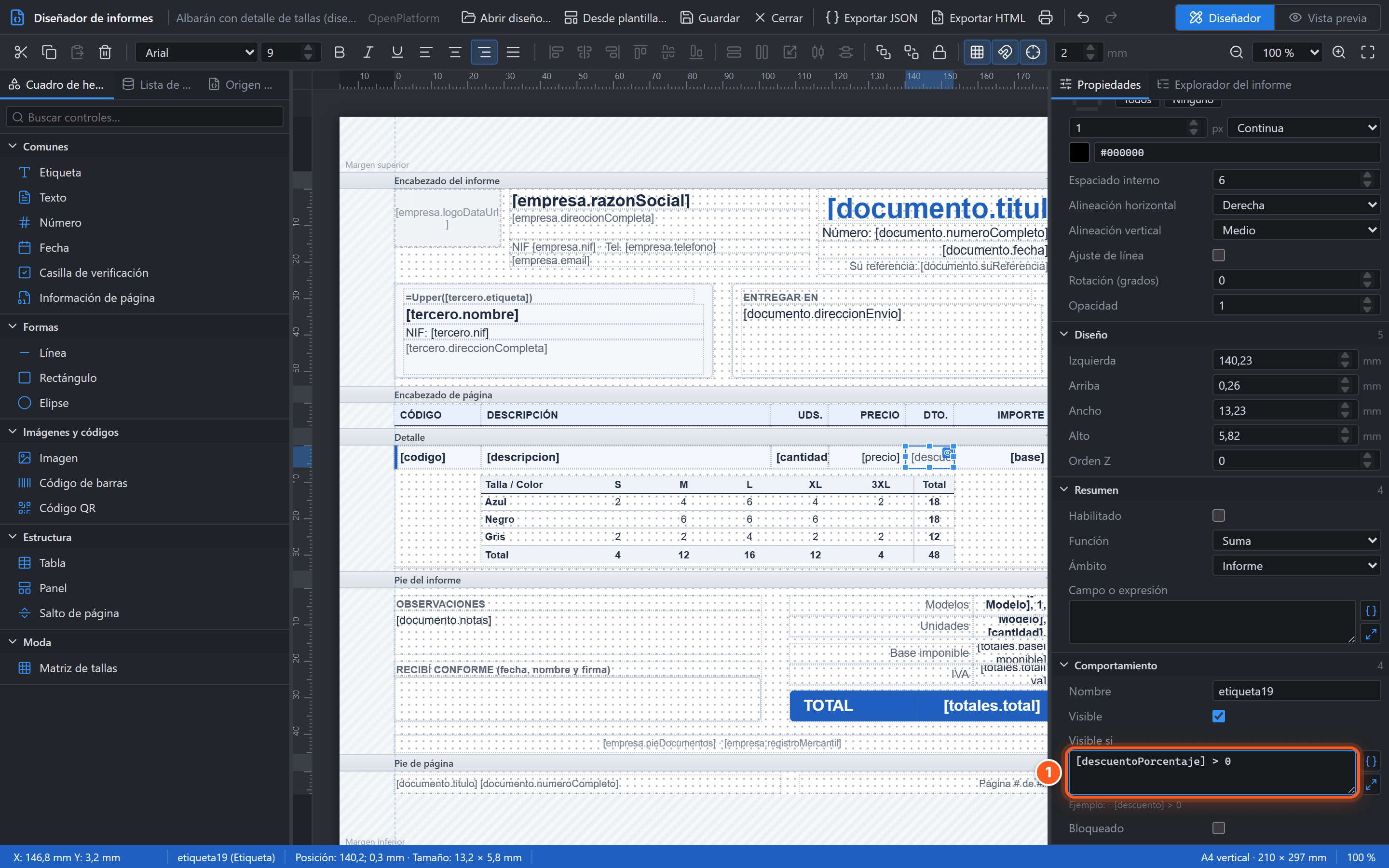
Un ojo azul sobre el campo marca que tiene una condición. ConsejoLas bandas también tienen su Visible si, para ocultar un bloque entero.
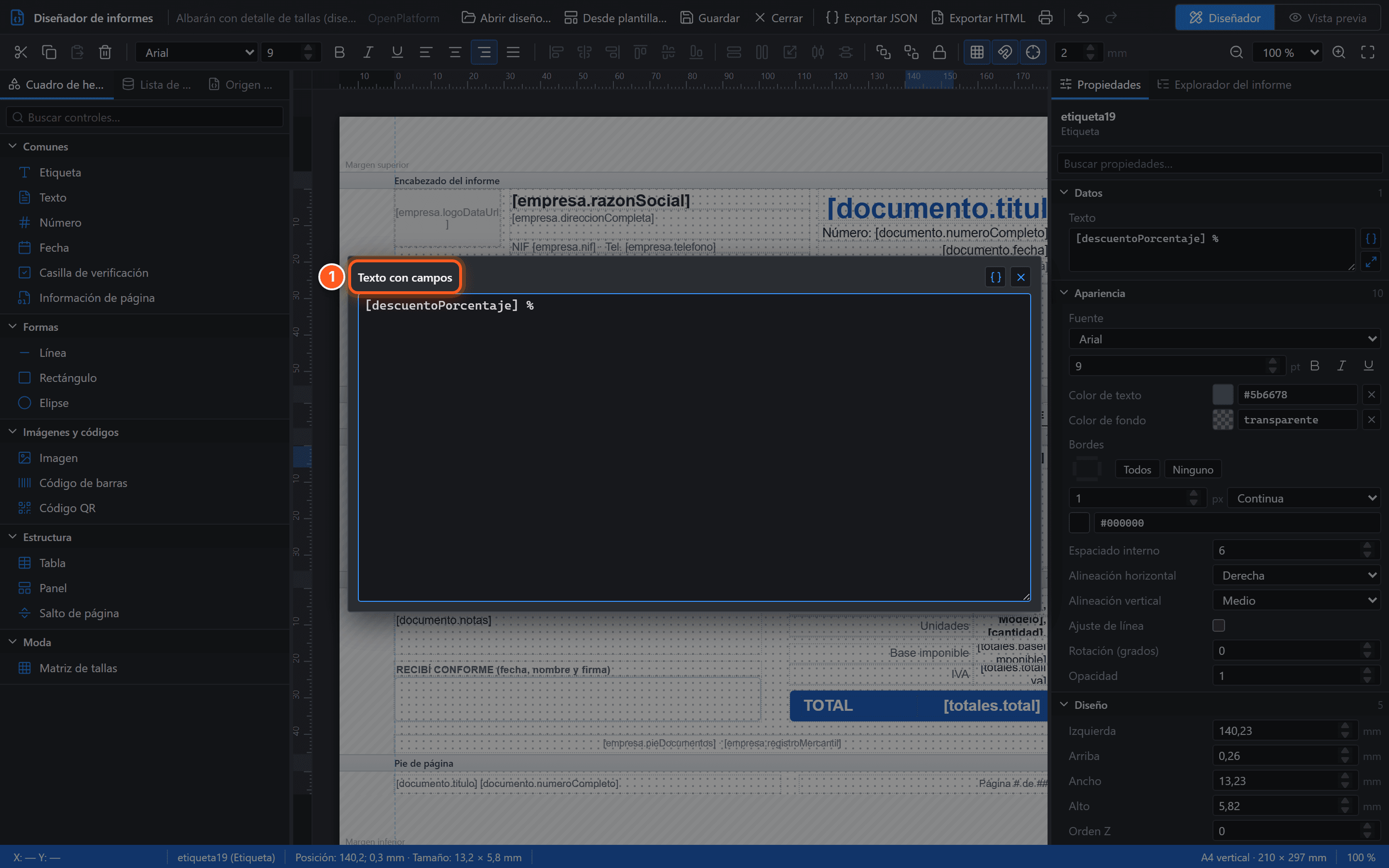
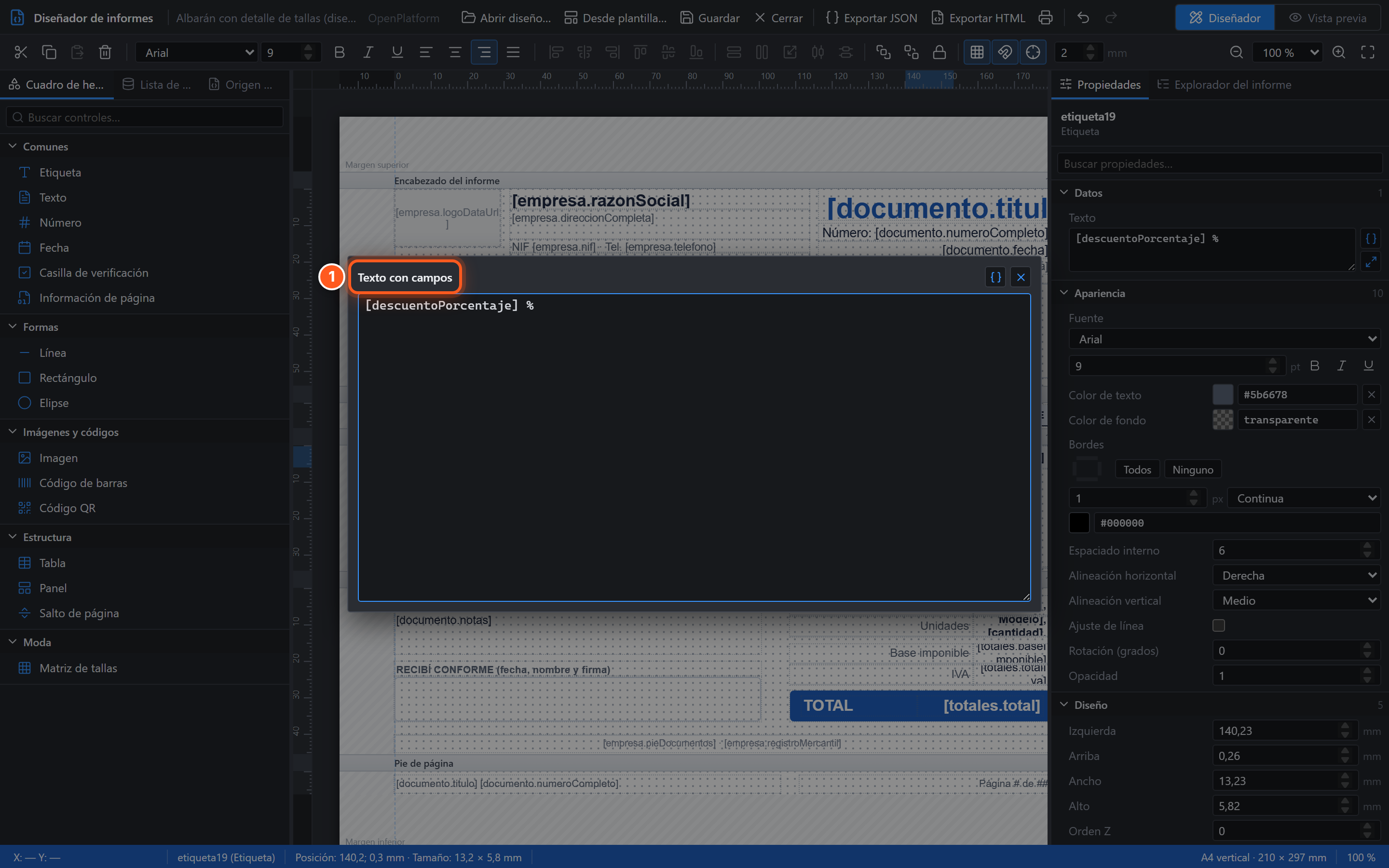
Para escribir con comodidad, pulsa Ampliar junto a la propiedad: se abre un editor grande (1) con el botón Insertar campo.
Moda: la matriz de tallas
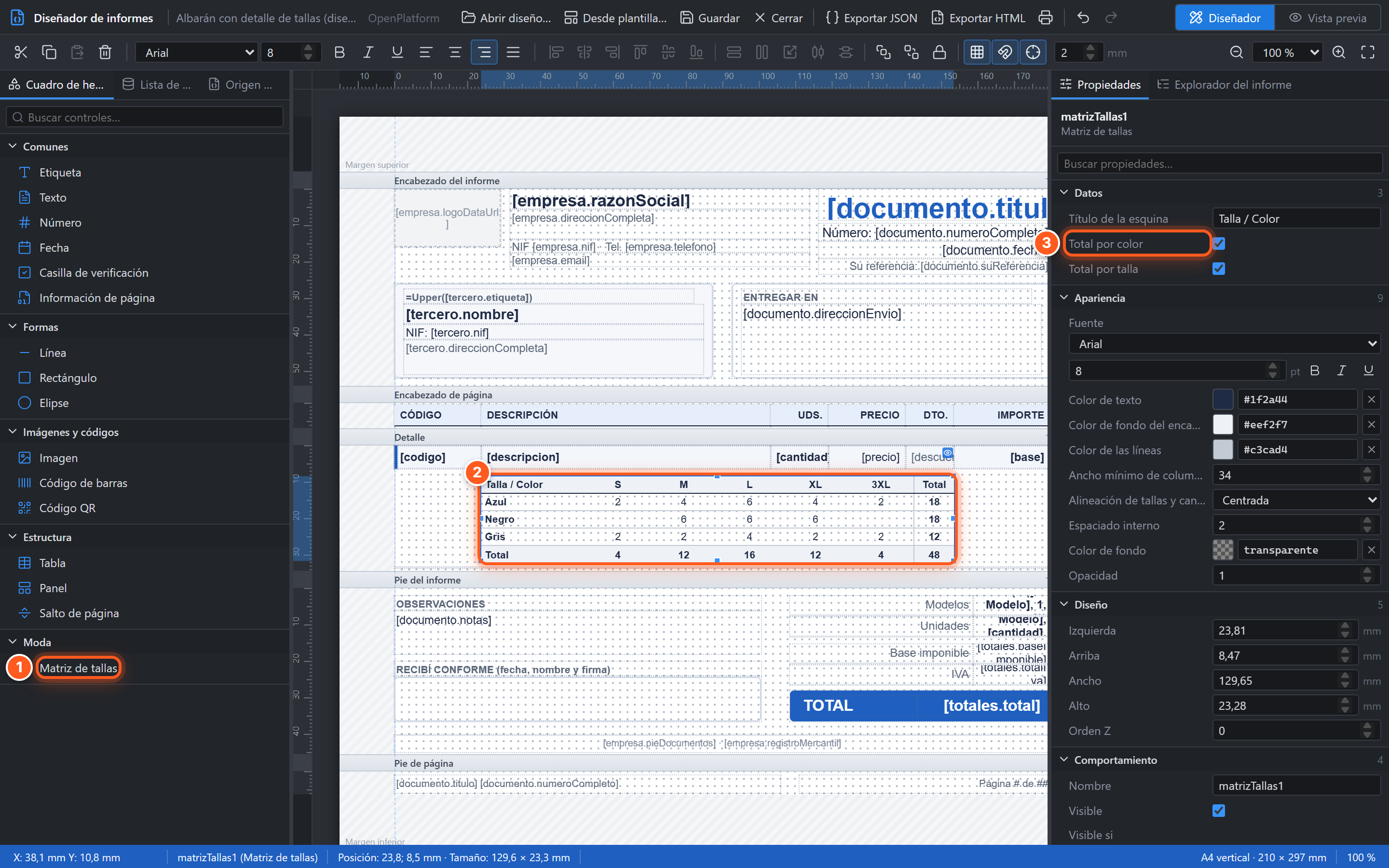
Si vendes por tallas y colores (Moda y calzado), el control Matriz de tallas imprime cada modelo como un cuadro: tallas en columnas, colores en filas y totales.
En la pestaña Origen de datos, pon Detalle por en Una fila por modelo (grupos).
Por qué: Así la banda Detalle imprime un bloque por modelo, en lugar de una fila por cada talla y color.
Arrastra Matriz de tallas (1), del grupo Moda, a la banda Detalle (2).
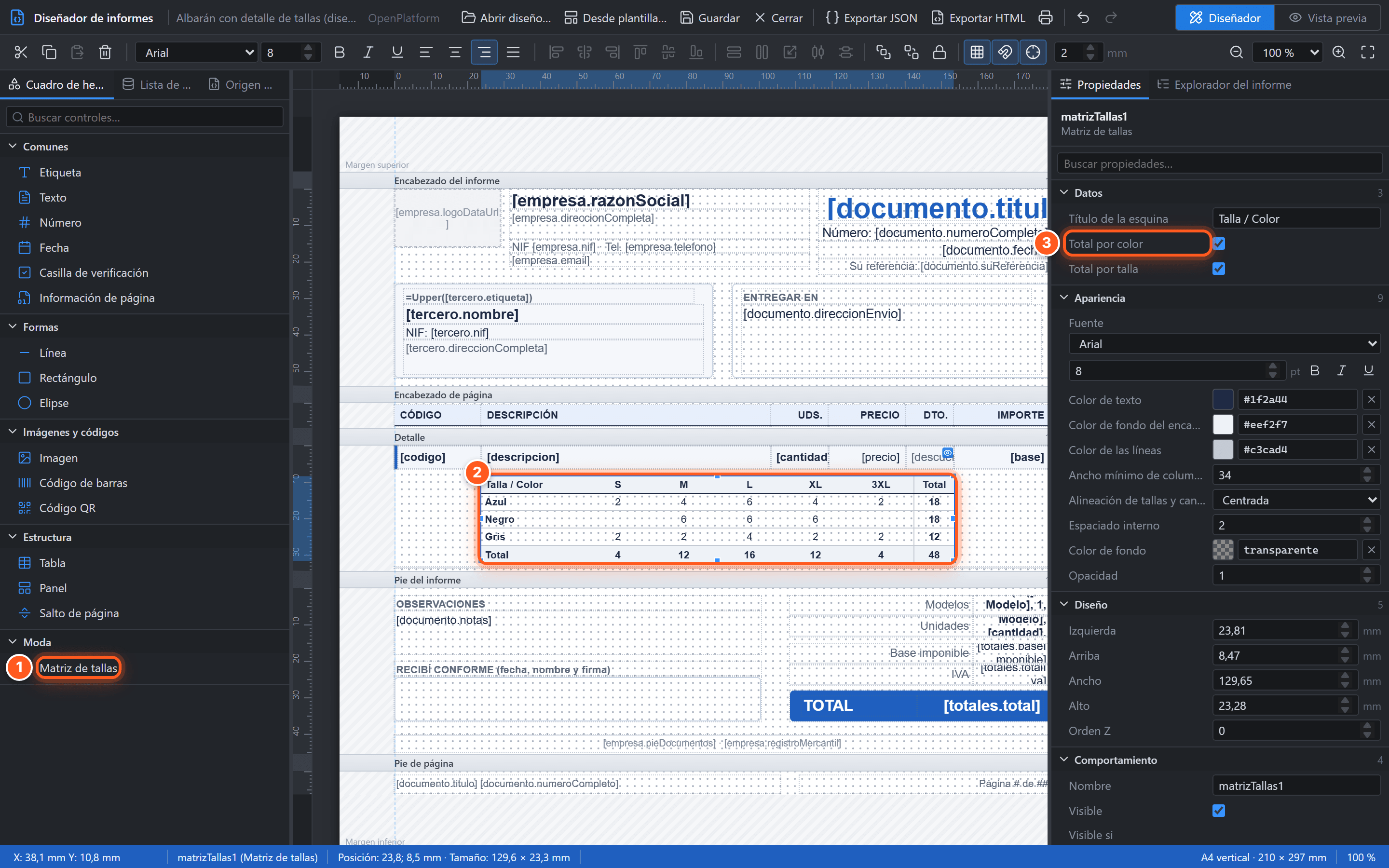
En sus propiedades, marca Total por color y Total por talla (3) si quieres los totales.
ConsejoLas plantillas «con tallas» y «Albarán de moda (tallas)» ya vienen preparadas así.
Convertir un informe al diseñador
Selecciona un informe hecho con una plantilla de serie y pulsa Convertir al diseñador (2).
Por qué: Así puedes retocar con el ratón un informe que antes solo se cambiaba con código.

ConsejoSi un informe no se puede convertir, el botón sale desactivado y explica por qué.
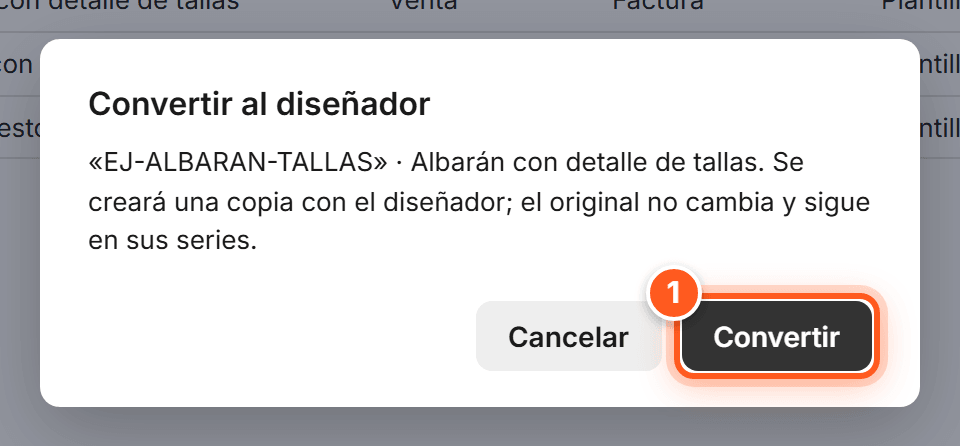
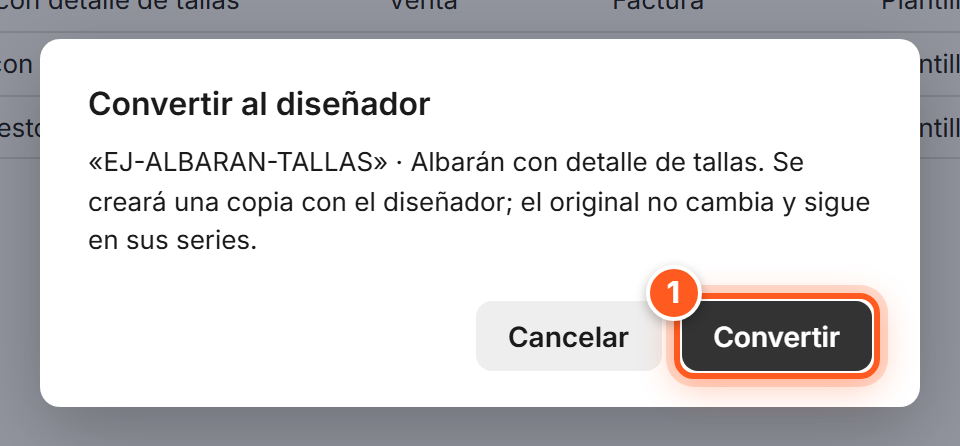
Confirma con Convertir (1).
Por qué: Se crea una copia con el diseñador (su código acaba en -DIS). El original no cambia y sigue en sus series.
AvisoPara que una serie imprima la copia, cámbiala en su ficha: Informes por tipo.

Pasar un informe a otra empresa
Selecciona el informe y pulsa Exportar ((1) en la captura anterior): se descarga el archivo informe-<código>.json.
ConsejoEl logotipo no viaja en el archivo: cada empresa imprime con el suyo.
En la otra empresa, pulsa Importar, junto a Nuevo, y elige el archivo.
Por qué: El informe se crea tal cual. Si su código ya existe, se importa con otro código libre y te lo indica.
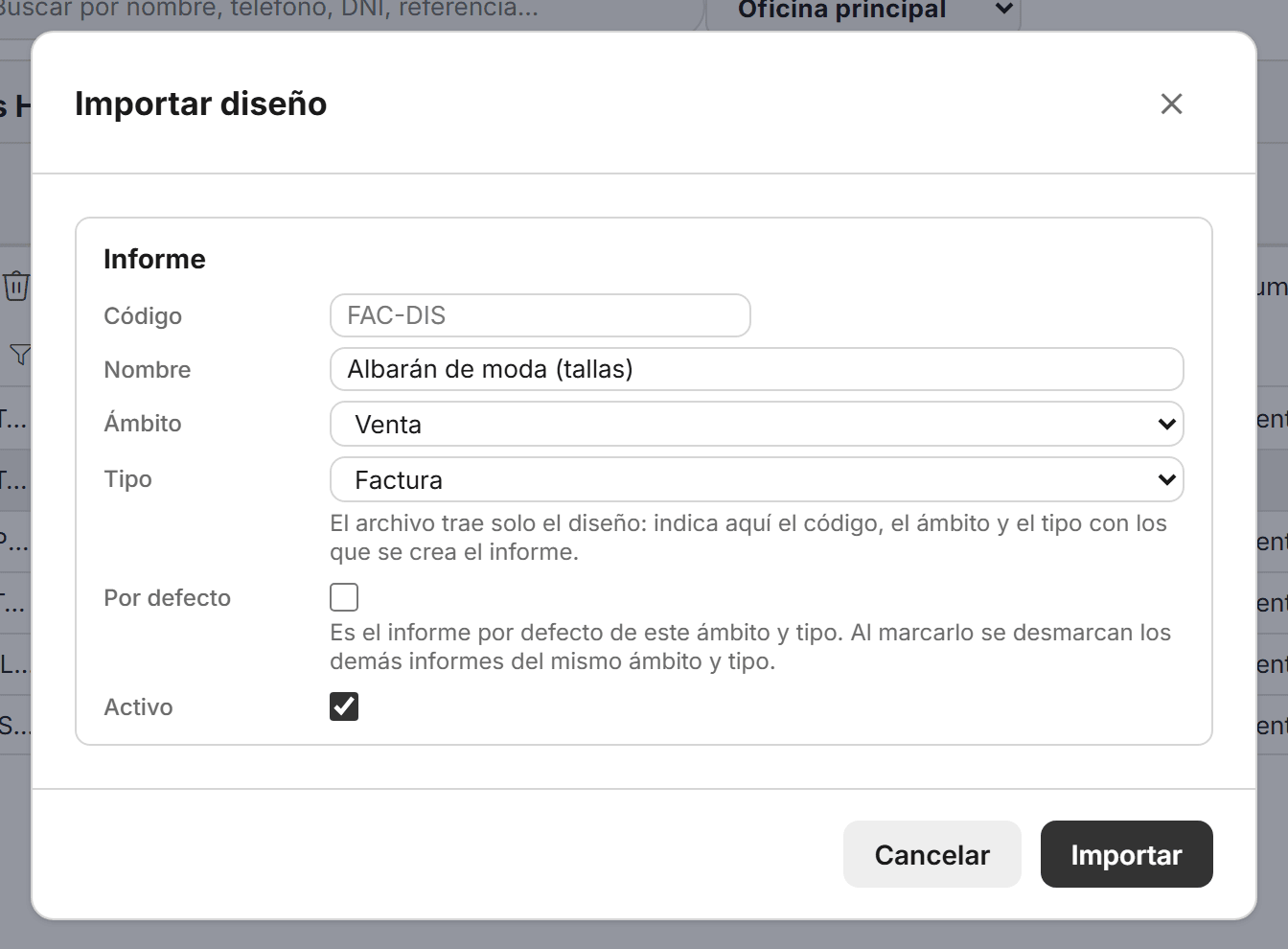
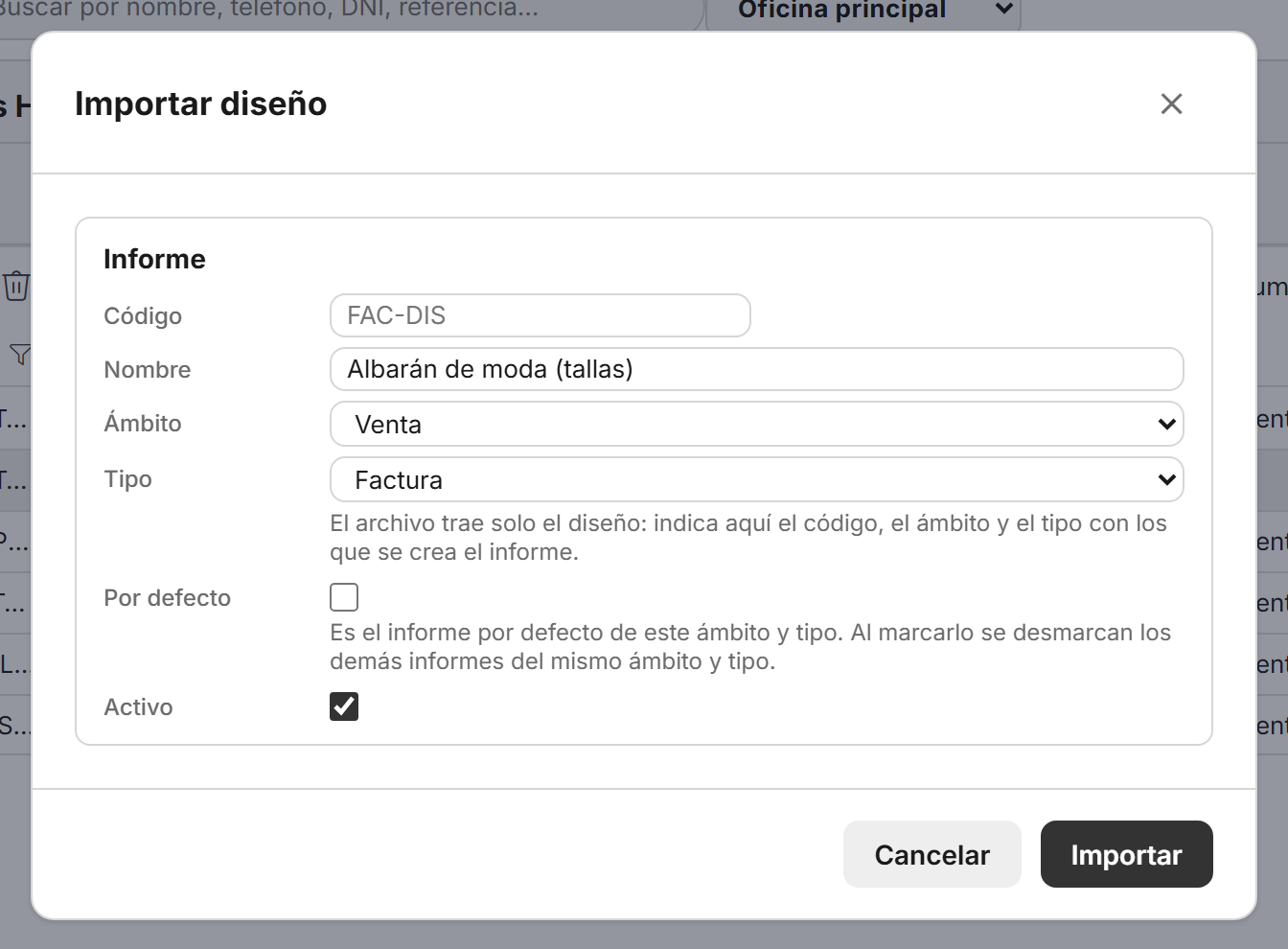
Si el archivo sale del diseñador (Exportar JSON), solo trae el diseño: completa Código, Ámbito y Tipo y pulsa Importar.
Asignarlo a una serie
Un informe se imprime cuando una serie lo tiene asignado o cuando es el informe por defecto. Se asigna en la ficha de la serie, en la tarjeta Informes por tipo: cómo hacerlo.