Antes de empezar
- Acceso a Maestros → Series de numeración.
- Para cambiar el formato del número, acceso a Configuración → Facturación.
Crear una serie
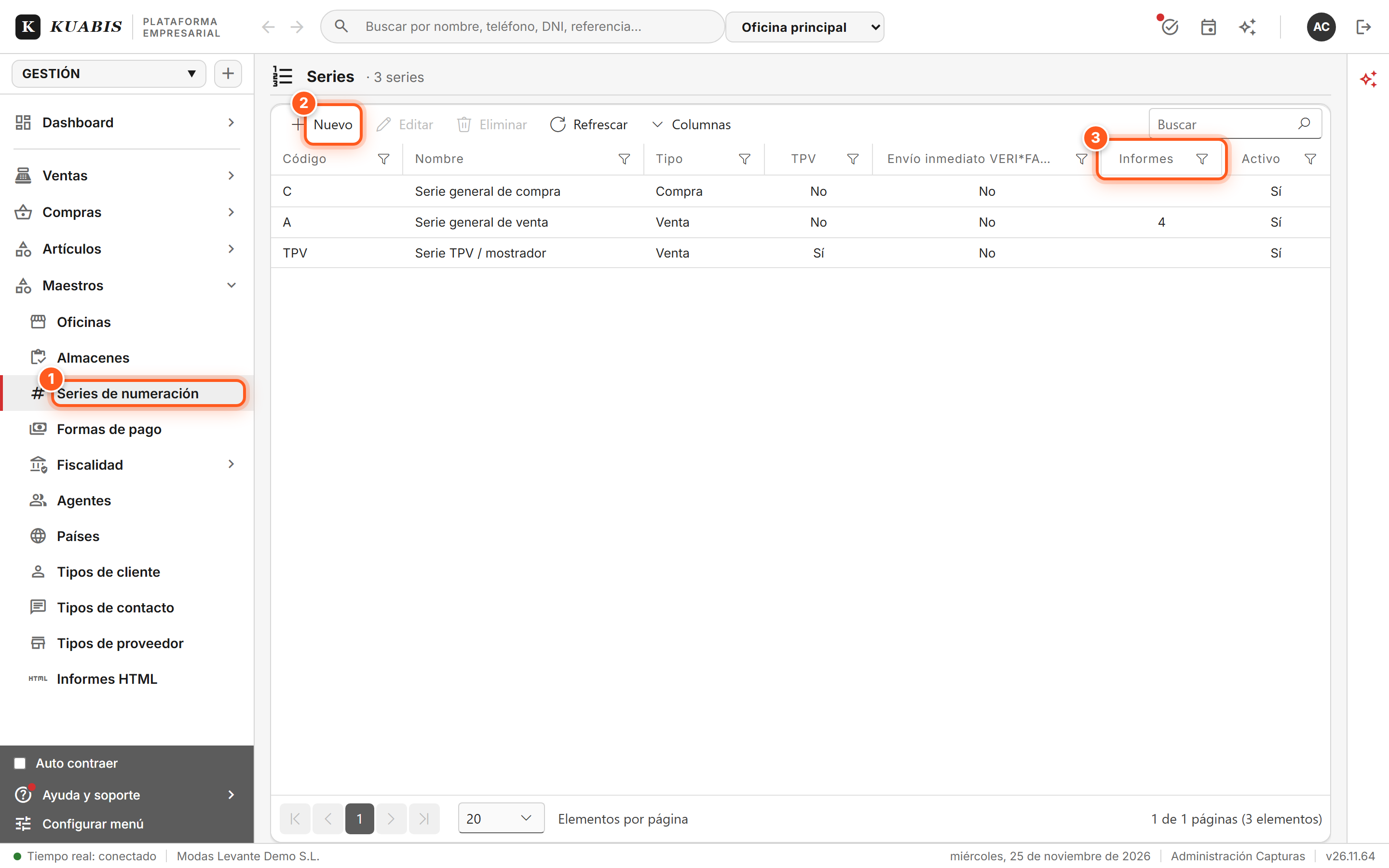
Abre Maestros → Series de numeración (1) y pulsa Nuevo (2).
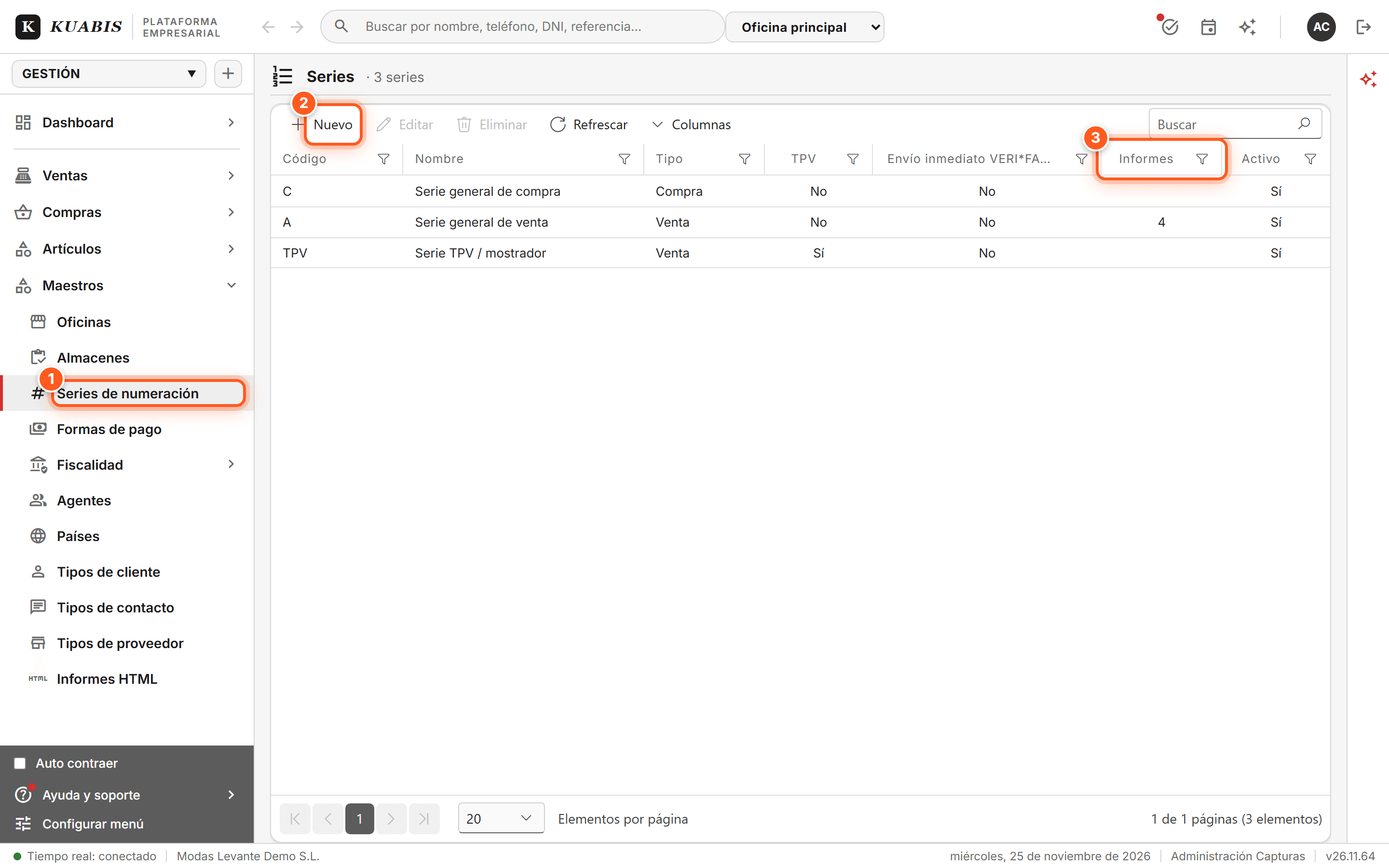
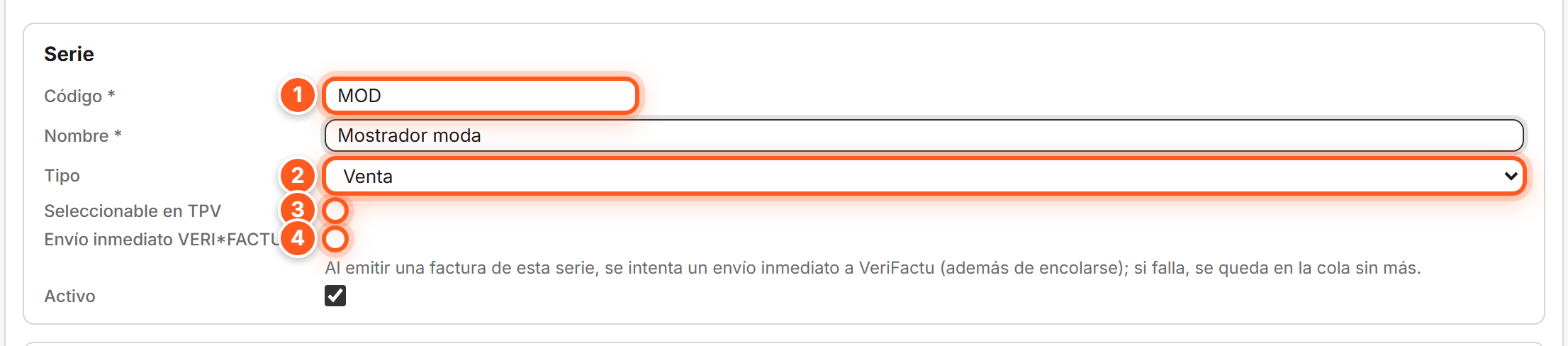
La columna Informes (3) cuenta los impresos que saca cada serie. Escribe el Código (1) y el Nombre, y elige el Tipo (2): Venta o Compra.
Por qué: El código forma parte del número de cada documento (F-26-000006): mejor corto, como A, B o TPV.
ConsejoNo puede haber dos series del mismo tipo con el mismo código.
Deja marcado Activo y pulsa Guardar.
Serie de venta: TPV y Veri*factu
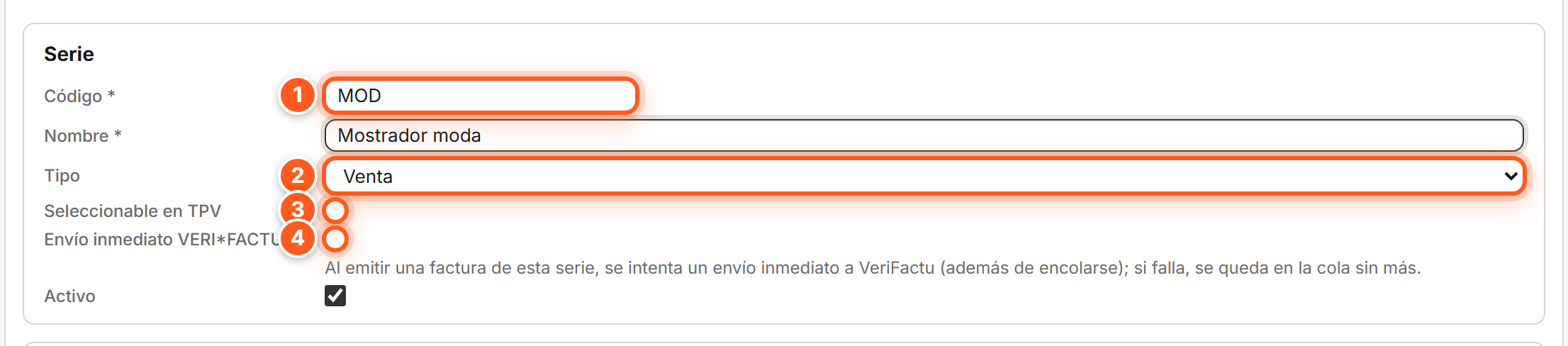
Estas dos casillas solo existen en las series de venta: son las marcadas con (3) y (4) en la captura anterior.
Marca Seleccionable en TPV si la serie va a numerar los tickets de caja.
Por qué: El TPV solo abre caja con series de venta activas marcadas así. La serie de tickets por defecto se elige en Configuración → TPV.
Marca Envío inmediato VERI*FACTU si quieres que cada factura de la serie salga hacia la AEAT en el momento de emitirla.
Por qué: Sin la casilla, la factura se pone en la cola y se envía con las demás. Con ella se intenta el envío al instante; si falla, se queda en la cola.
Si cambias el Tipo a Compra (1), las dos casillas desaparecen.

AvisoCambiar el tipo quita los informes asignados a la serie: los informes de venta no valen para compras, y al revés.

Qué informe imprime cada documento
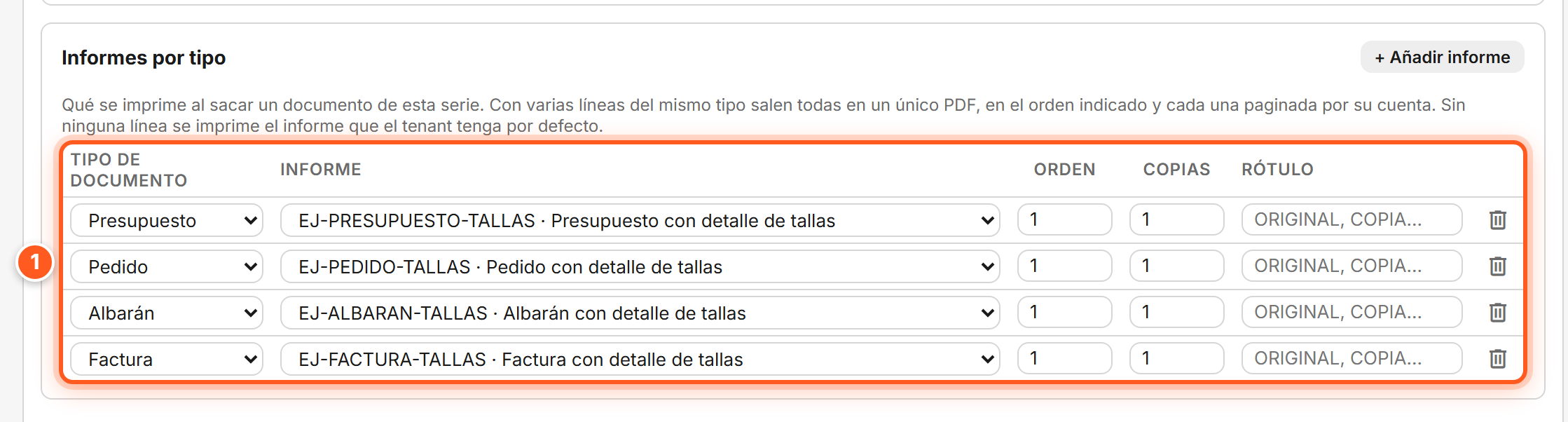
En la tarjeta Informes por tipo de la ficha decides con qué informe sale cada documento de la serie. Sin ninguna fila se imprime el informe por defecto de la empresa.
Pulsa + Añadir informe (1) y elige el Tipo de documento (2): presupuesto, pedido, albarán, factura o ticket.

Elige el Informe (3).
Por qué: Solo aparecen los informes activos del ámbito de la serie (venta o compra) y de ese tipo de documento. Así una factura nunca sale con el diseño de un presupuesto.
Ajusta Orden (4), Copias (de 1 a 10) y Rótulo (hasta 40 caracteres, como ORIGINAL o COPIA). Después guarda la serie.
Por qué: Varias filas del mismo tipo salen en un único PDF, en el orden indicado: por ejemplo, una factura ORIGINAL y otra COPIA.
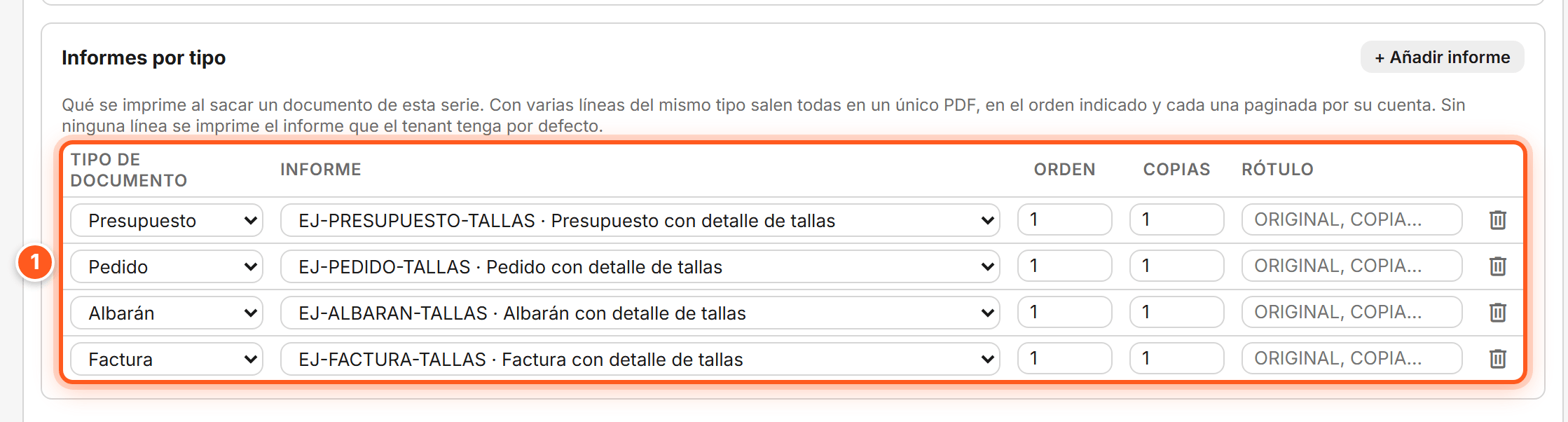
Una serie de venta con un informe para cada documento. ConsejoSi el informe que buscas no existe, créalo antes: Informes de impresión.

Cómo se numeran los documentos
La serie no lleva prefijo ni año propios. El número lo compone un formato único para toda la empresa, en Configuración → Facturación → Formato del número de documento.

- [serie]: el código de la serie.
- [yy] o [yyyy]: el año con 2 o 4 cifras.
- [numero]: el correlativo, con 6 cifras.
El formato tiene que llevar [serie] y [numero]. El resto del texto se imprime tal cual. Cada serie lleva su propio contador por tipo de documento y ejercicio.
El formato solo se puede cambiar mientras no haya ningún documento numerado (los borradores no cuentan). Veri*factu encadena cada factura con la anterior y un cambio a mitad de camino rompería esa cadena.