Antes de empezar
- Permiso para gestionar la configuración. Sin él, el botón de columnas no aparece.
Abrir las columnas desde el documento
Quieres ver el total con IVA de cada línea junto a su importe, o prefieres ocultar los descuentos que nunca usas. Se cambia desde el propio documento, sin salir de él, y la tabla se actualiza al momento.
Abre un documento (por ejemplo, un pedido de venta) y, en la pestaña Líneas, pulsa el botón de columnas (1): el último a la derecha de la barra, junto a Ver variantes.
Por qué: Edita las columnas del tipo de documento en el que estás, sin ir a Configuración.

En el panel que se abre, cambia el orden arrastrando cada columna desde su asa (1), márcala u ocúltala con su casilla Ver (2), cambia su título (3) o su ancho en píxeles (4). Las flechas (5) también la suben o la bajan.
Por qué: Si dejas el título o el ancho vacíos, se usan los de siempre.
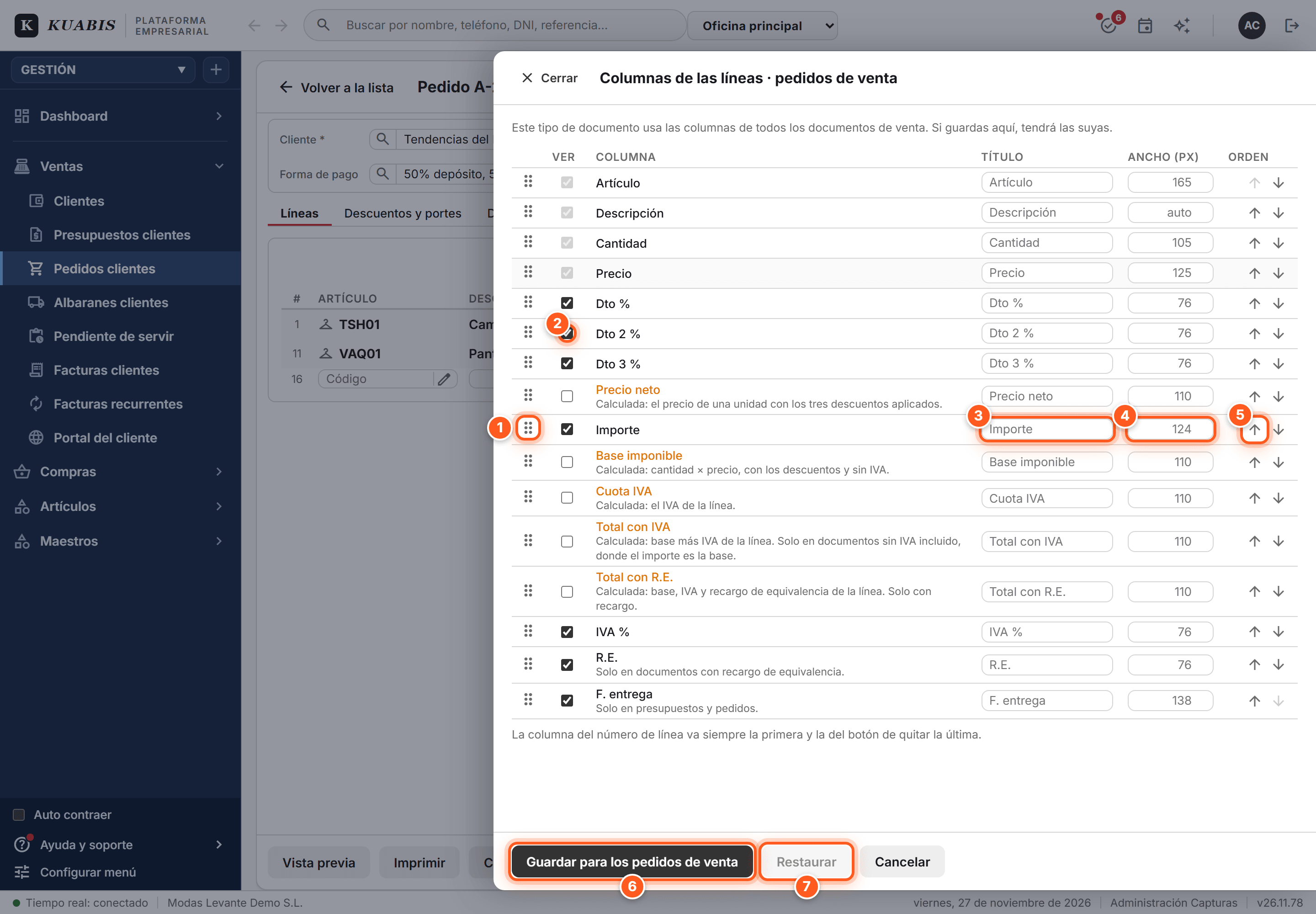
Los botones del pie: guardar para este tipo de documento (6) y restaurar (7). ConsejoLas columnas de número de línea y de quitar línea van siempre al principio y al final, y Artículo, Descripción, Cantidad y Precio no se pueden ocultar.

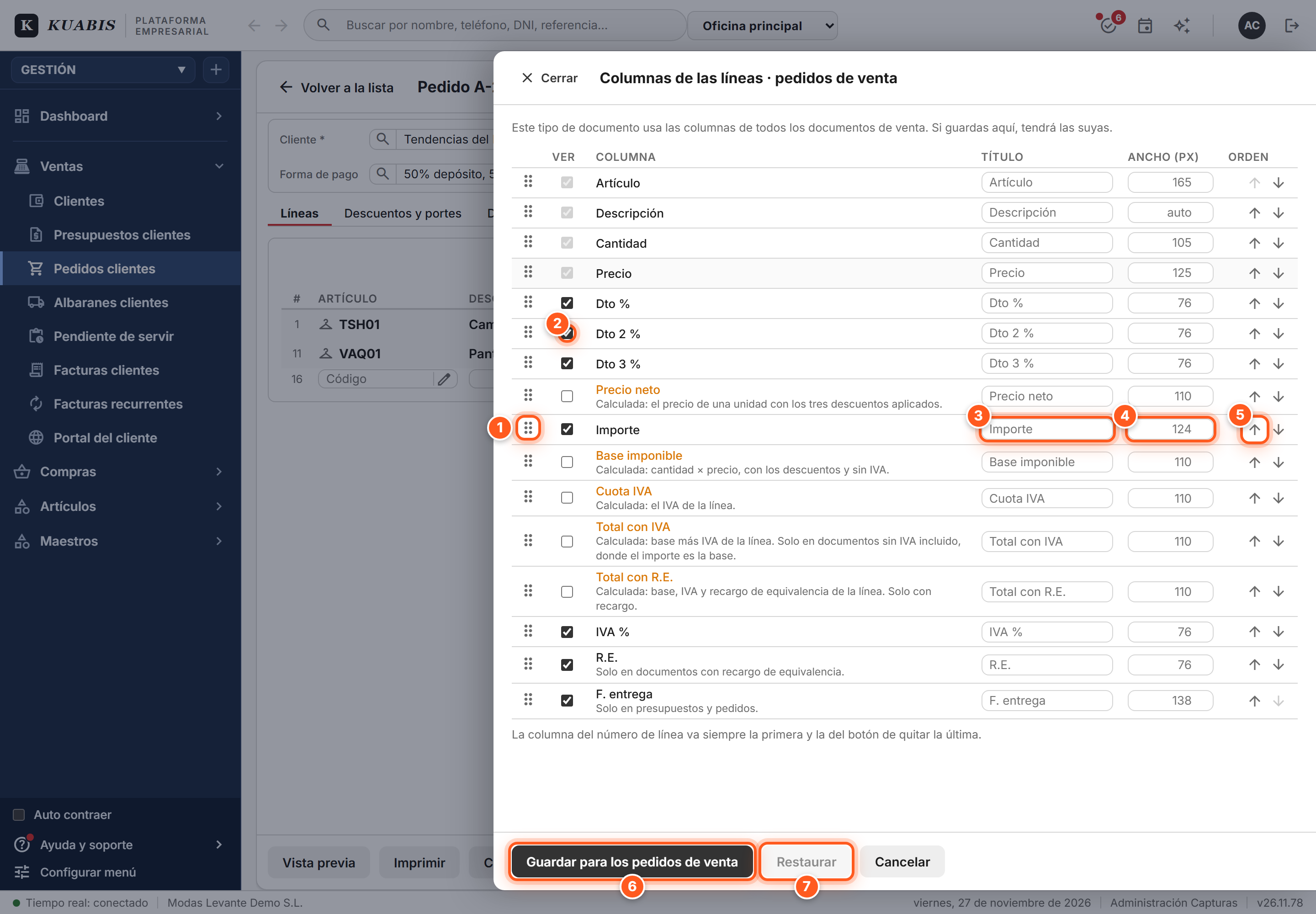
Añadir columnas calculadas
El Importe de cada línea es cantidad × precio con sus descuentos y sin IVA (en los documentos con IVA incluido se llama «Importe + IVA» y lo lleva dentro, como los precios). Además hay columnas calculadas: Precio neto (el precio de una unidad con los tres descuentos aplicados), Base imponible, Cuota IVA, Total con IVA (importe más IVA; solo en documentos sin IVA incluido) y Total con R.E. (solo en documentos con recargo de equivalencia). No se teclean: salen de la línea y se ven en ámbar en el panel.
Marca Precio neto (1) y Total con IVA (2) en la lista.
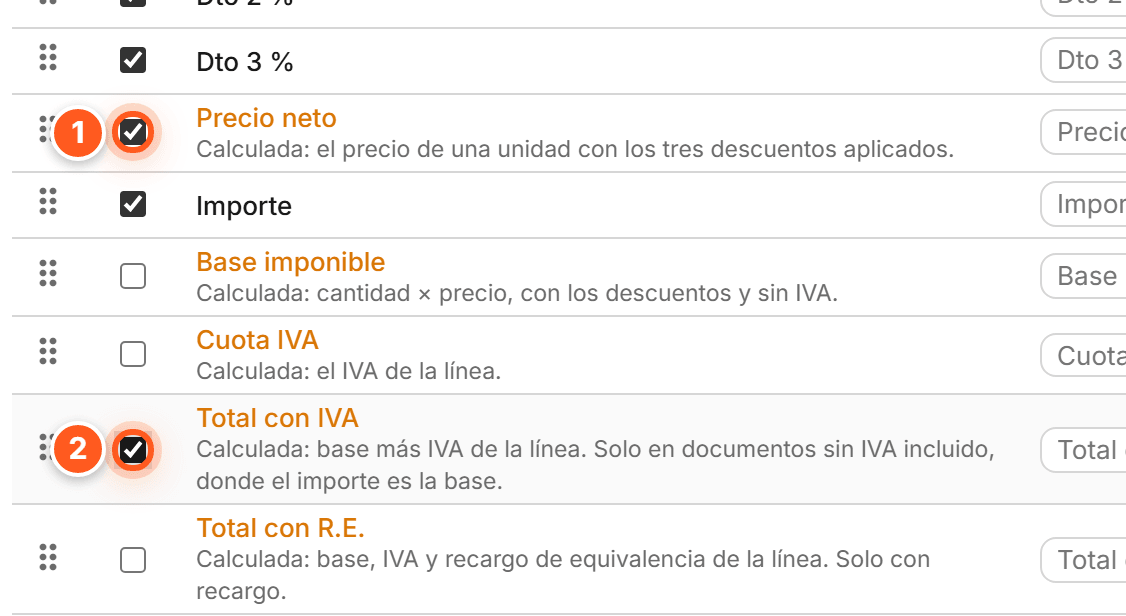
Pulsa Guardar para los pedidos de venta. El panel se cierra y las líneas ya muestran las columnas nuevas.

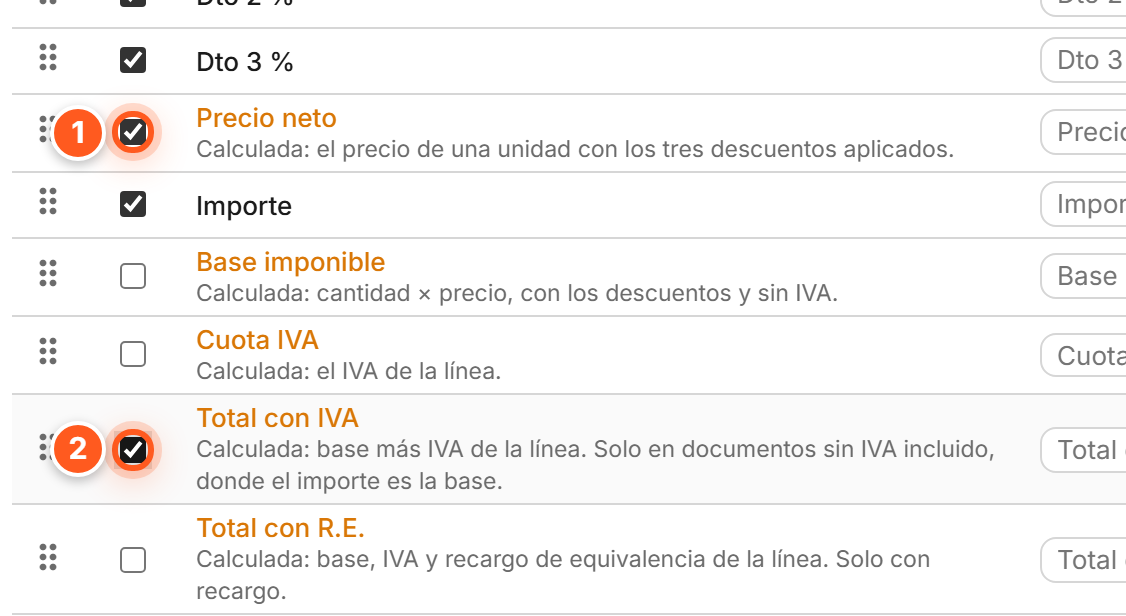
Las nuevas columnas aparecen donde las hayas colocado (1) y (2). AvisoSi hay muchas columnas y no caben, la tarjeta de las líneas se desliza en horizontal y los botones de las líneas siguen a la vista.

Para este documento o para todos
Desde el documento, las columnas se guardan solo para su tipo:
- Guardar para los pedidos de venta (o el tipo que estés editando): solo cambia ese tipo de documento.
- Restaurar: quita la configuración propia de ese tipo y vuelve a mandar la de venta o compra; si tampoco hay, las columnas de siempre.
- Para cambiar a la vez todos los documentos de venta (o de compra), hazlo en Configuración → Columnas de las líneas (más abajo); los tipos que ya tienen la suya propia la conservan.
Cada documento usa la primera que exista, en este orden: la de su tipo de documento (pedido, factura…), después la de su ámbito (venta o compra) y, si no hay ninguna, las columnas de siempre. El panel te avisa arriba de cuál está usando.
Verlo todo desde Configuración
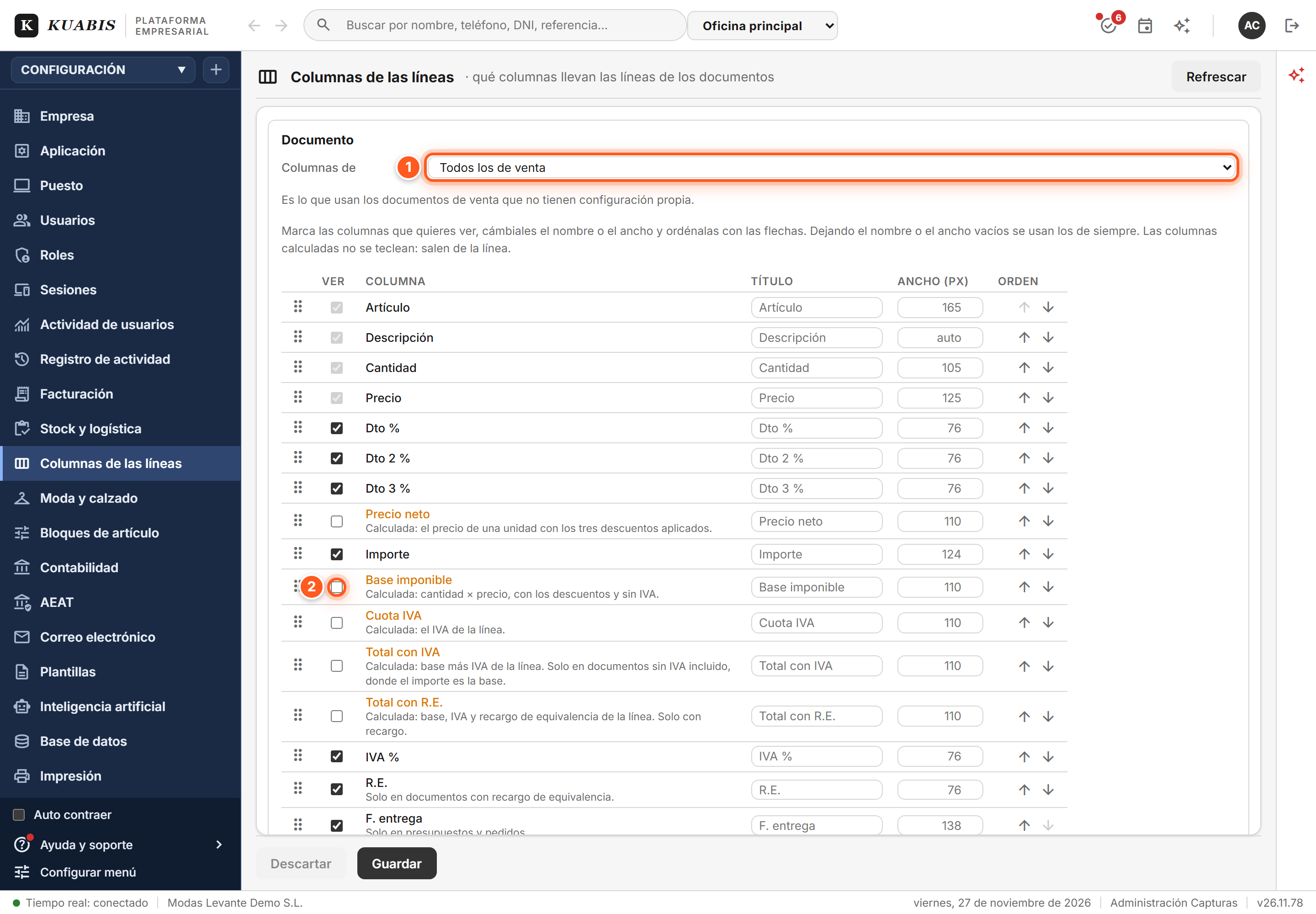
Si prefieres revisar o preparar varios tipos de documento seguidos, entra en Configuración → Columnas de las líneas.
Elige en Columnas de (1) el tipo de documento, o «Todos los de venta» o «Todos los de compra».
Por qué: Te dice si ese tipo usa la configuración de su ámbito o tiene la suya propia.
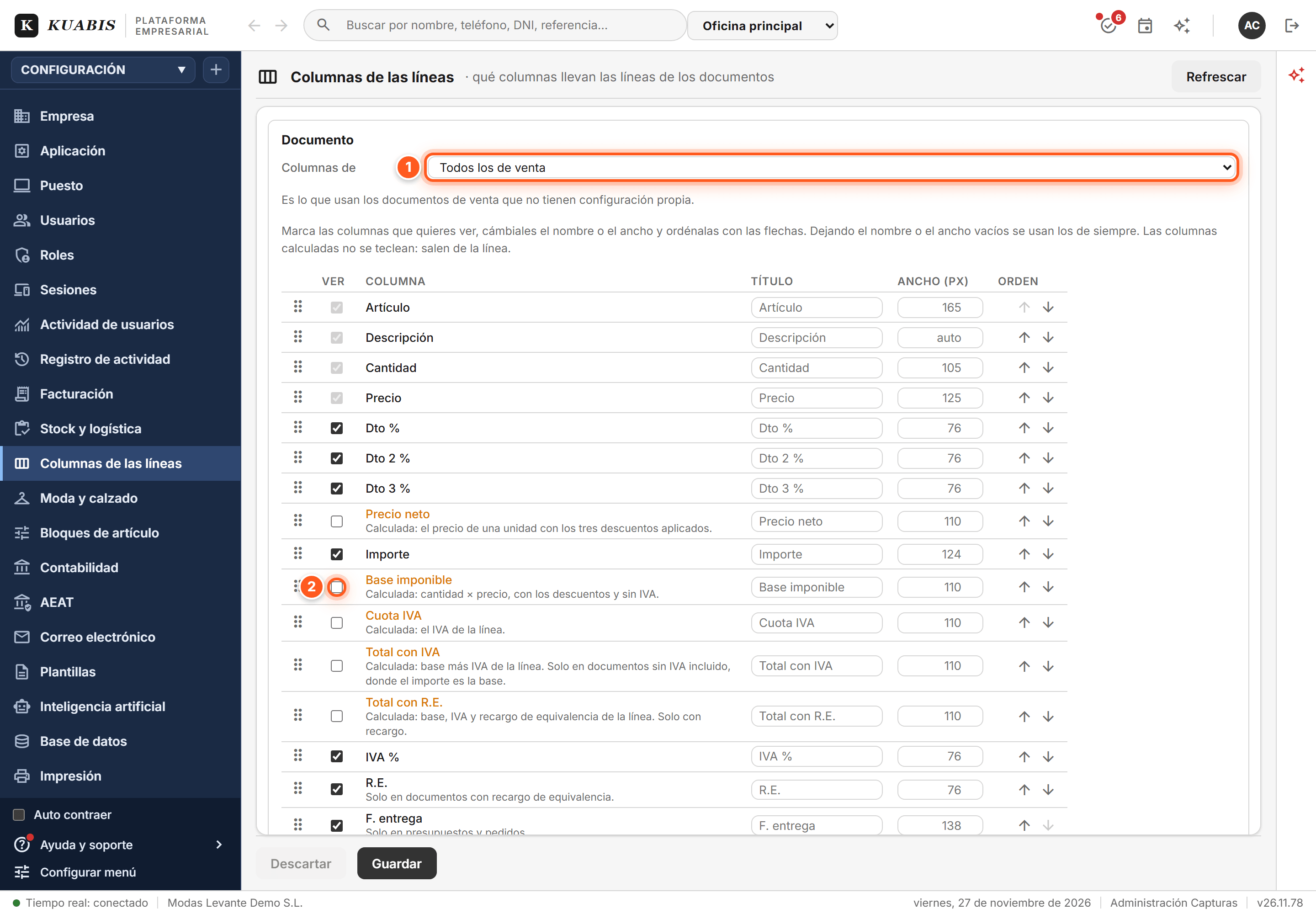
Cambia las columnas (2) con el mismo editor y pulsa Guardar.
ConsejoQuien no tiene permiso de configuración ve la pantalla en solo lectura.
De dónde sale el precio
Junto al precio de una línea puede aparecer una pequeña etiqueta que indica su origen: Ficha (el precio del artículo), Tarifa, Cliente (un precio pactado con él), Modelo (el de un modelo con variantes) o Manual (lo has escrito tú). Es informativa y no depende de las columnas que elijas.
Relacionados
- Moda y calzadoConfigura tallas, colores, modelos y variantes, y úsalos en los documentos y en el TPV.
- Informes de impresiónCrea el informe de un documento con una plantilla HTML o con el diseñador y asígnalo a una serie.
- Series de documentosCrea una serie y deja listos su tipo, el TPV, Veri*factu y los informes de cada documento.